如何把照片放到 Mac 桌面上
-
添加图片
按 ⌘⌥I 打开图片,或在「照片」、访达、Safari 里用分享菜单发送过来,也可以截取屏幕的一部分作为图片便签。
-
选一种样式
右键点按,从「样式」菜单里选择外观:拍立得、胶带、图钉、相框、画廊、复古、黑白或普通。
-
摆好位置
把它拖到桌面任意位置,用 ⌘⌥← / → 旋转,或按住 ⌥ 滚动自由旋转。
-
让它留在眼前
按 ⌘⌥F 让它浮在其他窗口之上,或按 ⌘⌥P 把多张图片排成照片墙。



2026 夏天
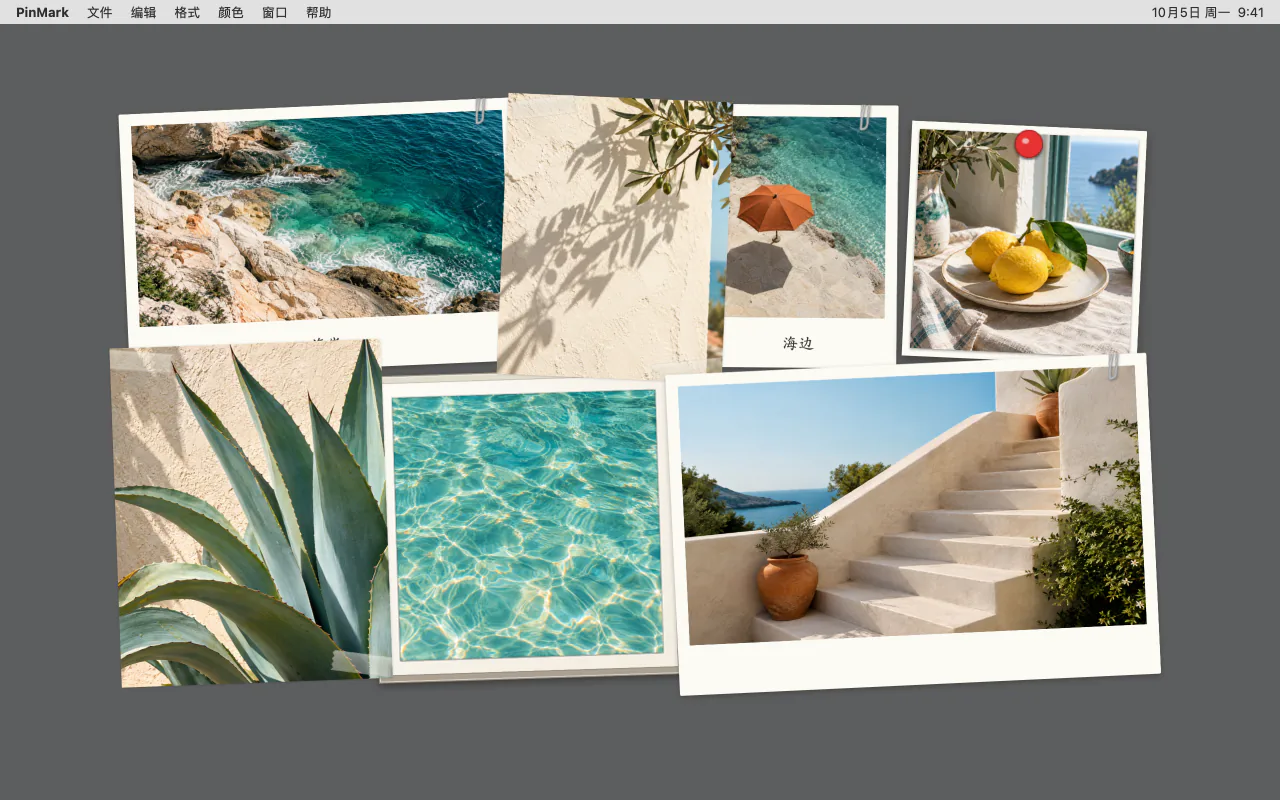
八种样式,像真正的相片。
每张图片都可以换上一种成品外观——拍立得、胶带、图钉、相框、画廊、复古、黑白,或者朴素的普通。没有需要反复调的滑杆:选好样式,照片就像钉在软木板上的相片一样待在桌面上。
双击拍立得的下边框可以写一行标注,切换样式时标注会跟着照片保留。免费版包含普通、拍立得和胶带三种样式。
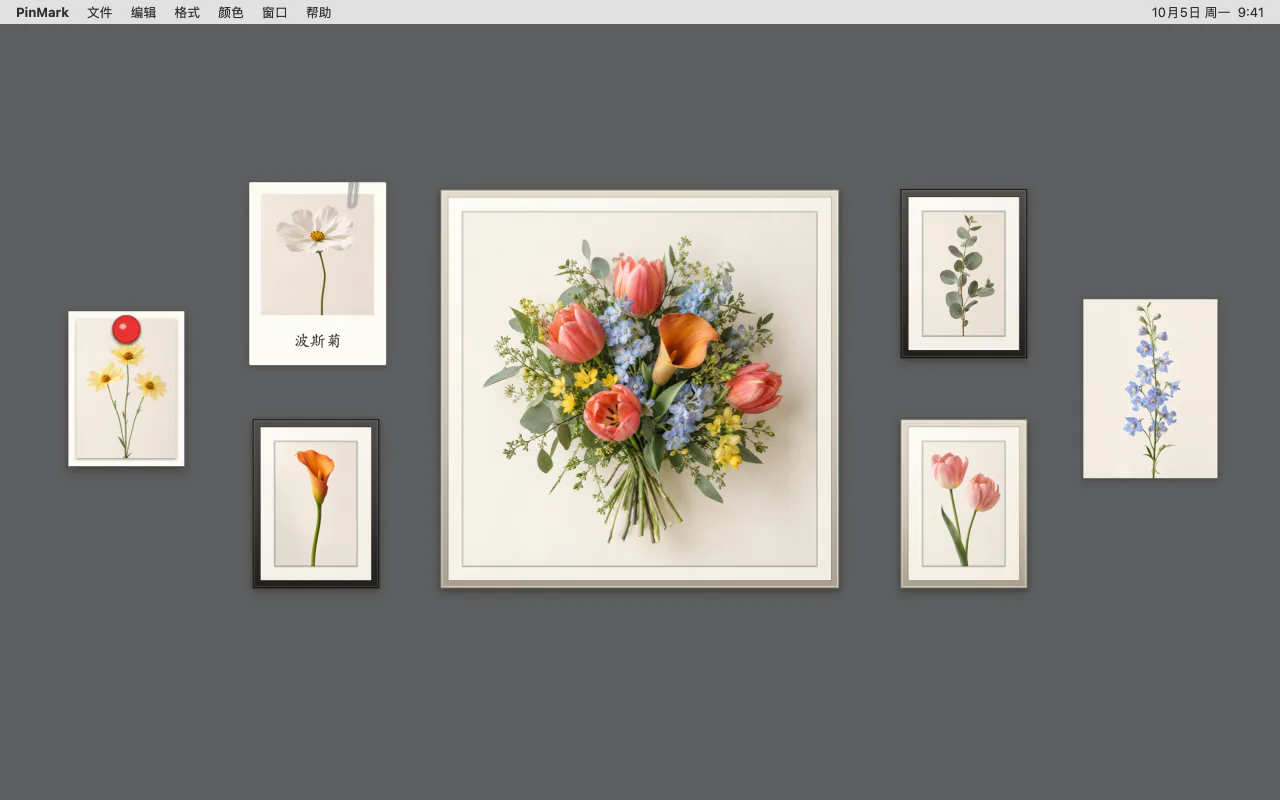
把一堆图片排成照片墙。
选择窗口 › 照片墙或按 ⌘⌥P,把图片便签排成画廊、方阵、瀑布流、相册行、焦点居中、镜像对称、扇形或拼贴。文字便签保持原位不动。
改主意了?恢复整理前布局会把一切放回原处,即使重新启动 App 之后也可以。
让参考图悬浮在其他窗口之上。
按 ⌘⌥F,图片便签就会浮在其他 App 窗口之上——适合放情绪板、设计规范,或者需要时不时瞄一眼的地图。
开启幽灵模式(⌘G,Pro)后,图片变成半透明,点击会直接穿透到下面的 App,方便描摹版式或对齐像素。按住 Fn 可以移动它。
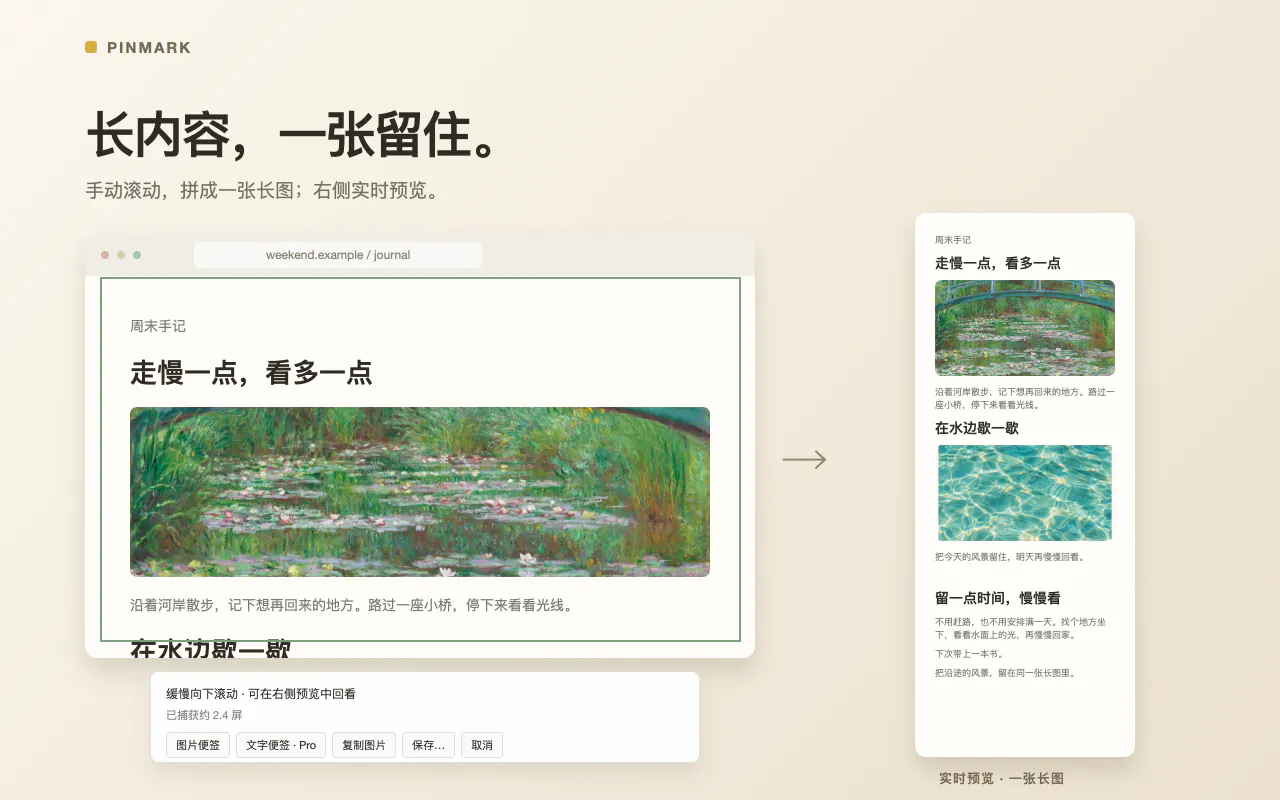
钉住截图——连整页都行。
截取屏幕的一部分,直接留成图片便签,不用事后再去找文件。滚动截图会把长页面拼成一张图,打开后在便签里滚动阅读。
需要的是文字而不是图片?Pro 版按 ⇧⌘C 即可拷贝任意图片便签里的文字。
在 Mac 桌面上显示照片的其他方法
macOS 自带几种办法,各自只解决一部分问题:
| 壁纸 | 照片小组件 | 便笺 | PinMark Sticky | |
|---|---|---|---|---|
| 任意图片放在任意位置 | 一张图铺满屏幕 | 小组件尺寸固定 | 粘贴在便笺窗口里 | 可以 |
| 浮在 App 窗口之上 | 不能 | 不能——小组件在窗口后面 | 可以(浮在最上层) | 可以(⌘⌥F) |
| 相框与相片样式 | 无 | 无 | 无 | 8 种样式 |
| 自由旋转 | 不能 | 不能 | 不能 | 可以 |
| 一次排好多张照片 | 不能 | 不能 | 不能 | 照片墙,8 种排法 |
| 点击穿透的叠加层 | 无 | 无 | 无 | 幽灵模式(Pro) |
桌面小组件需要 macOS 14 Sonoma 或更高版本。PinMark Sticky 支持 macOS 13 Ventura 或更高版本。