Mac 데스크톱에 사진을 놓는 방법
-
이미지 추가
⌘⌥I로 이미지를 열거나, 사진 앱, Finder, Safari의 공유 메뉴에서 보내세요. 화면 일부를 캡처해 이미지 메모로 만들 수도 있습니다.
-
스타일 고르기
오른쪽 클릭 후 ‘스타일’ 메뉴에서 모양을 고르세요: 폴라로이드, 테이프, 압정, 액자, 갤러리, 빈티지, 흑백, 기본.
-
자리 잡기
데스크톱 어디로든 끌어다 놓고 ⌘⌥← / →로 회전하거나, ⌥를 누른 채 스크롤해 자유롭게 회전하세요.
-
눈앞에 두기
⌘⌥F로 다른 창 위에 띄우거나, ⌘⌥P로 여러 이미지를 포토 월로 배치하세요.



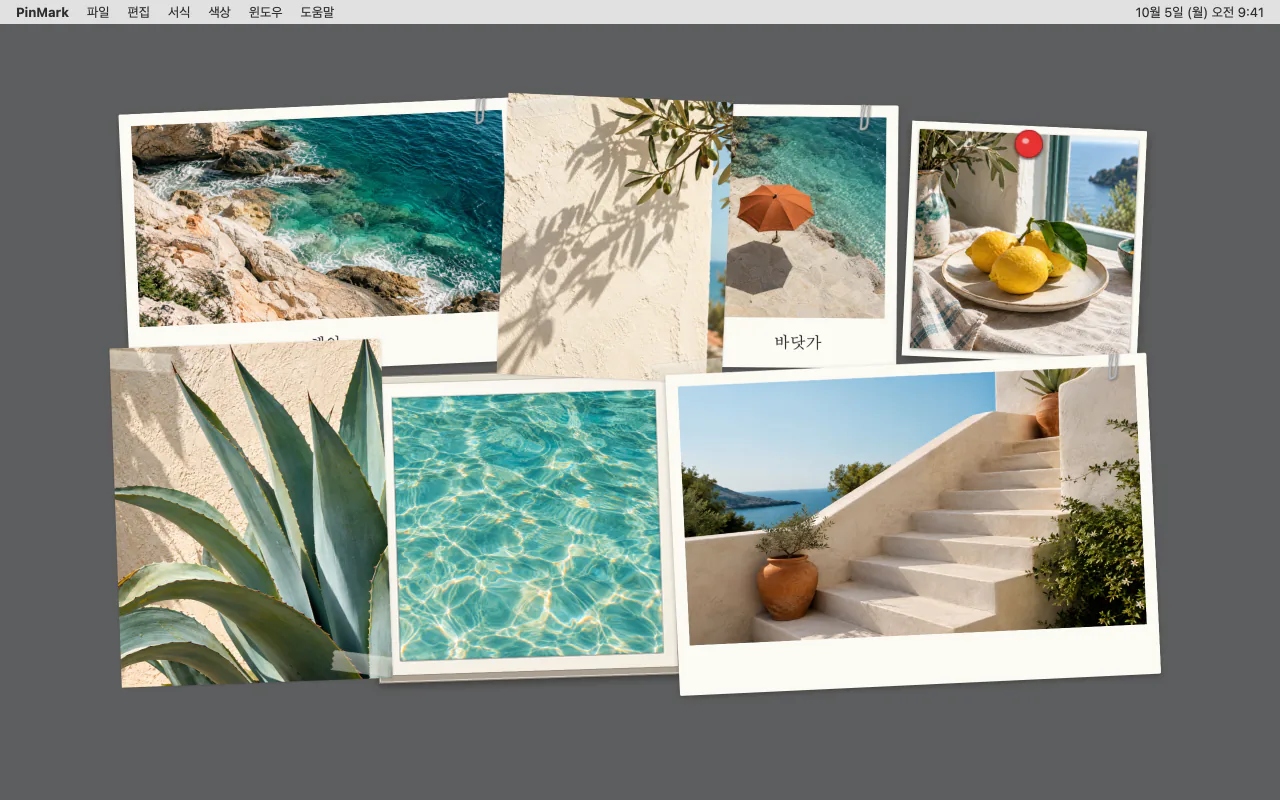
진짜 인화 사진 같은 8가지 스타일.
이미지마다 완성된 모양을 입힐 수 있습니다. 폴라로이드, 테이프, 압정, 액자, 갤러리, 빈티지, 흑백, 또는 깔끔한 기본. 이리저리 만질 슬라이더는 없습니다. 스타일을 고르면 사진이 코르크 보드에 꽂은 인화 사진처럼 데스크톱에 자리 잡습니다.
폴라로이드의 아래 여백을 더블 클릭하면 캡션을 쓸 수 있고, 스타일을 바꿔도 캡션은 사진과 함께 남습니다. 무료 플랜에는 기본, 폴라로이드, 테이프가 포함됩니다.
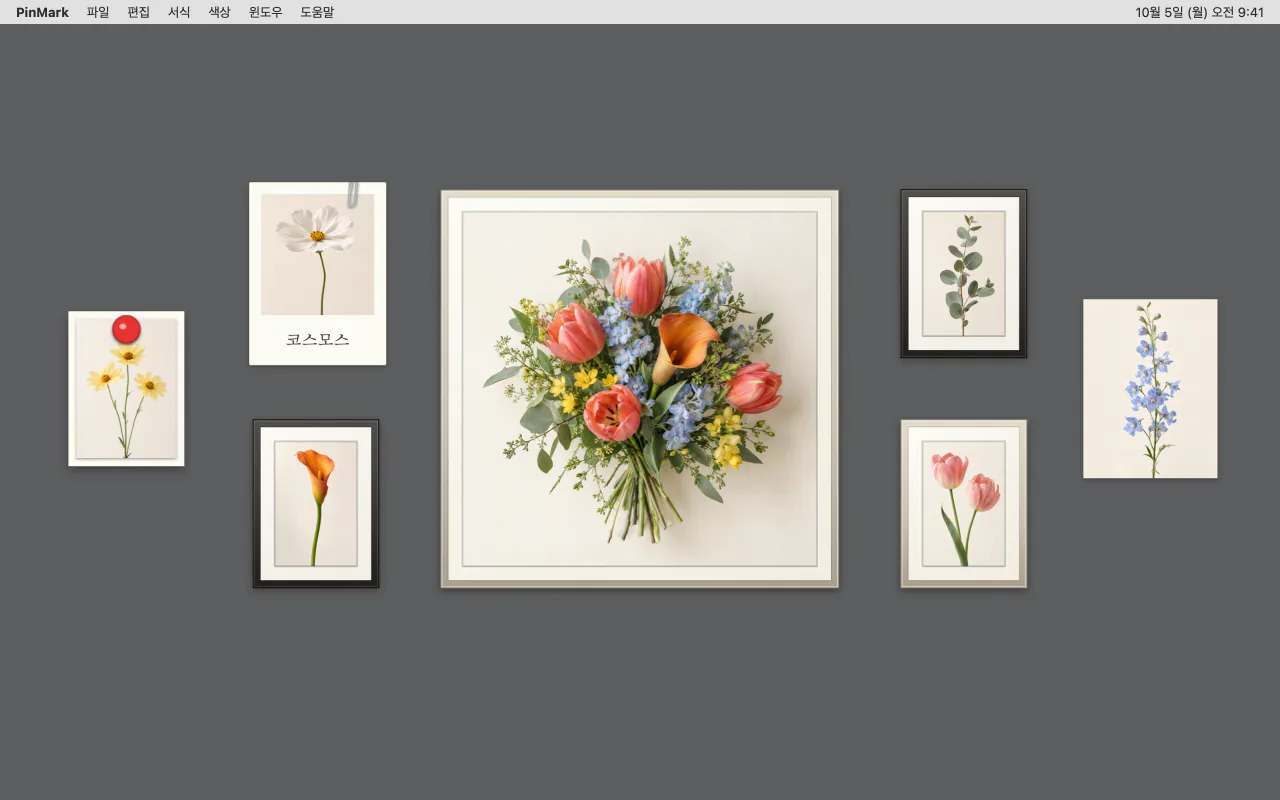
쌓인 이미지를 포토 월로.
윈도우 › 포토 월을 선택하거나 ⌘⌥P를 누르면 이미지 메모를 갤러리, 그리드, 메이슨리, 앨범 행, 중앙 강조, 좌우 대칭, 부채꼴, 콜라주로 배치합니다. 텍스트 메모는 그대로 있습니다.
마음이 바뀌었다면 이전 레이아웃 복원으로 모두 되돌릴 수 있습니다. 앱을 다시 실행한 뒤에도 가능합니다.
참고 이미지를 다른 창 위에 띄우기.
⌘⌥F를 누르면 이미지 메모가 다른 앱 창 위에 떠 있습니다. 무드보드, 디자인 사양, 자꾸 들여다보는 지도를 두기에 좋습니다.
고스트 모드(⌘G, Pro)를 켜면 이미지가 반투명해지고 클릭이 아래 앱으로 그대로 통과해, 레이아웃을 따라 그리거나 픽셀을 맞출 수 있습니다. 옮길 때는 Fn을 누른 채로 드래그하세요.
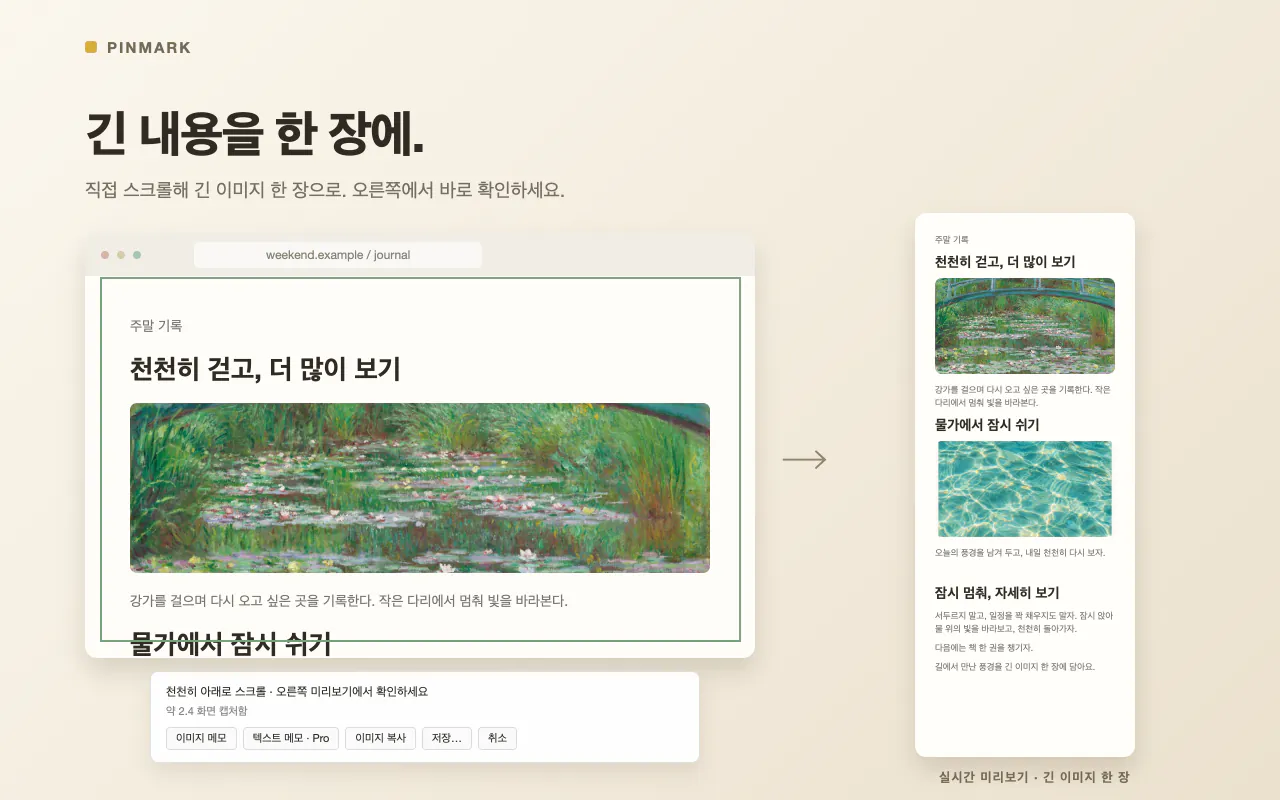
스크린샷도, 페이지 전체도 고정.
화면 일부를 캡처해 이미지 메모로 바로 남기세요. 나중에 파일을 찾아 헤맬 필요가 없습니다. 스크롤 캡처는 긴 페이지를 한 장의 이미지로 이어 붙이고, 메모 안에서 스크롤해 읽는 읽기 모드로 엽니다.
그림이 아니라 글자가 필요하다면? Pro에서는 ⇧⌘C로 어떤 이미지 메모의 텍스트든 복사할 수 있습니다.
Mac 데스크톱에 사진을 보여 주는 다른 방법
macOS에도 기본 방법이 몇 가지 있지만, 각각 일부만 해결합니다:
| 배경화면 | 사진 위젯 | 스티커 | PinMark Sticky | |
|---|---|---|---|---|
| 아무 이미지나 원하는 위치에 | 이미지 한 장이 화면 전체에 | 위젯 크기 고정 | 메모 창 안에 붙여 넣기 | 가능 |
| 앱 창 위에 계속 표시 | 불가 | 불가 — 위젯은 창 뒤에 있음 | 가능(맨 위에 띄우기) | 가능(⌘⌥F) |
| 액자·인화 스타일 | 없음 | 없음 | 없음 | 8가지 스타일 |
| 자유 회전 | 불가 | 불가 | 불가 | 가능 |
| 여러 사진 한 번에 배치 | 불가 | 불가 | 불가 | 포토 월, 8가지 배치 |
| 클릭 통과 오버레이 | 없음 | 없음 | 없음 | 고스트 모드(Pro) |
데스크톱 위젯은 macOS 14 Sonoma 이상이 필요합니다. PinMark Sticky는 macOS 13 Ventura 이상에서 동작합니다.