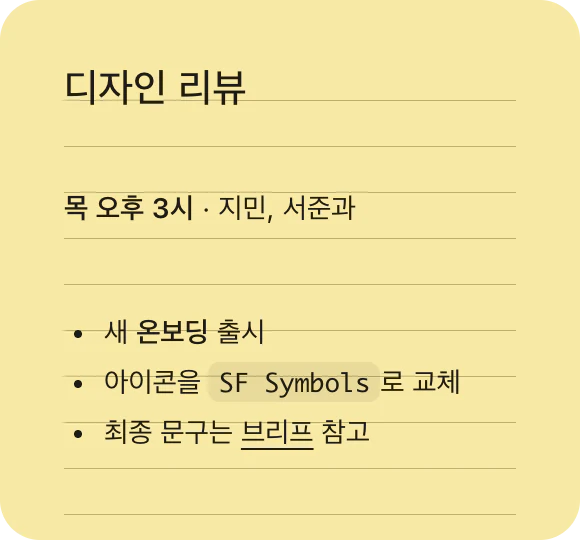
macOS용 Markdown 메모

Markdown으로 쓰는 Mac 스티커 메모.

PinMark Sticky는 데스크톱의 스티커 메모 안에서 Markdown을 바로 렌더링합니다. 제목, 체크리스트, 표, 코드, 다이어그램, 수식이 입력하는 대로 나타나며, 미리보기 창도 별도의 편집 창도 필요 없습니다.

무료 다운로드 · 계정 불필요 · 오프라인 지원

메모나 화면 오른쪽 가장자리에 포인터를 올려 PinMark가 데스크톱에서 어떻게 동작하는지 확인해 보세요.

오른쪽 가장자리의 얇은 막대를 탭하면 숨겨 둔 메모가 다시 나타납니다.

스티커 메모에 Markdown을 쓰는 방법

  1. 메모 만들기

    PinMark에서 ⌘N을 눌러 새 텍스트 메모를 만들거나 템플릿으로 시작하세요.

  2. Markdown으로 쓰기

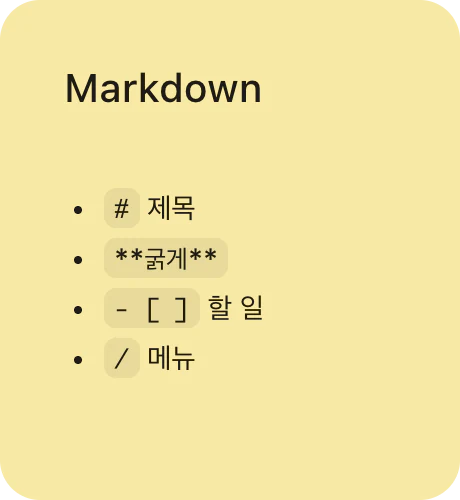
    제목은 #, 할 일은 - [ ], 코드는 ```처럼 익숙한 문법으로 쓰면 입력하는 대로 렌더링됩니다.

  3. 슬래시 메뉴도 있어요

    /를 입력하면 문법을 외우지 않고도 표, 할 일 목록, 코드 블록, 수식, 그리기를 넣을 수 있습니다.

  4. 눈앞에 두기

    메모를 데스크톱에 그대로 두거나, 화면 가장자리에 숨기거나, ⌘⌥F로 다른 창 위에 띄우세요.
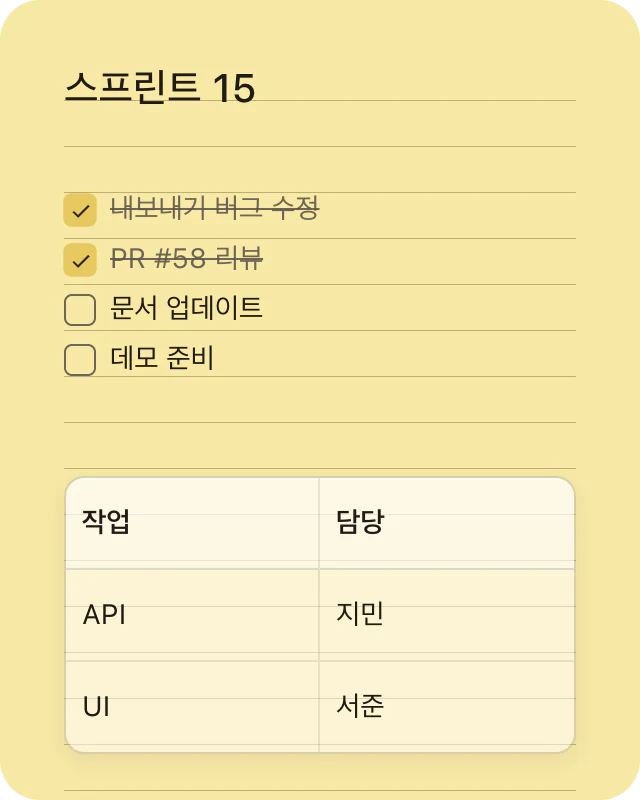
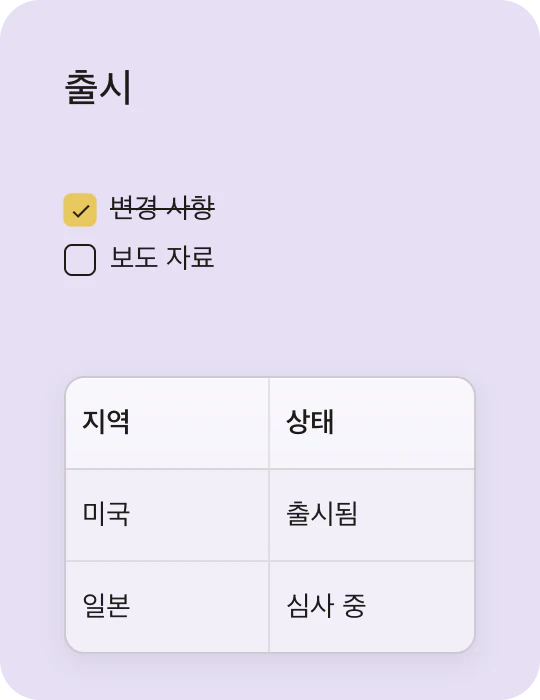
‘스프린트 15’ 메모: 할 일 네 개 중 두 개가 완료되었고, 아래에 담당자 표가 있습니다.

제대로 동작하는 체크리스트와 표.

- [ ]를 입력하면 진짜 체크박스가 생기고, 클릭하면 완료 처리됩니다. 표는 / 메뉴에서 넣을 수 있고 작은 메모에서도 읽기 쉽습니다.

제목은 5단계까지 지원하며, 굵게, 기울임, 취소선, 인라인 코드, 링크는 텍스트를 선택하면 나타나는 서식 메뉴에서 바로 적용할 수 있습니다.
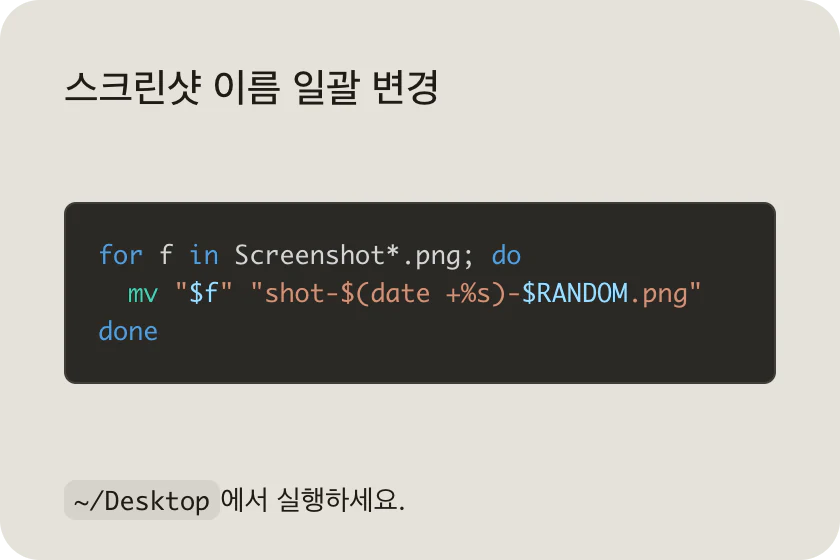
스크린샷 이름을 한꺼번에 바꾸는 Bash 반복문이 문법 강조와 함께 적힌 메모.

문법 강조가 적용된 코드 블록.

백틱 세 개로 감싸면 고정폭 글꼴에 문법 강조가 적용된 코드가 됩니다. 자꾸 잊어버리는 명령어나 작업 중인 코드 조각을 두기에 좋습니다. 인라인 코드도 됩니다.

서식 메뉴에서 Markdown 복사를 선택하면 메모가 깔끔한 Markdown으로 복사되어 README나 이슈에 바로 붙여 넣을 수 있습니다.
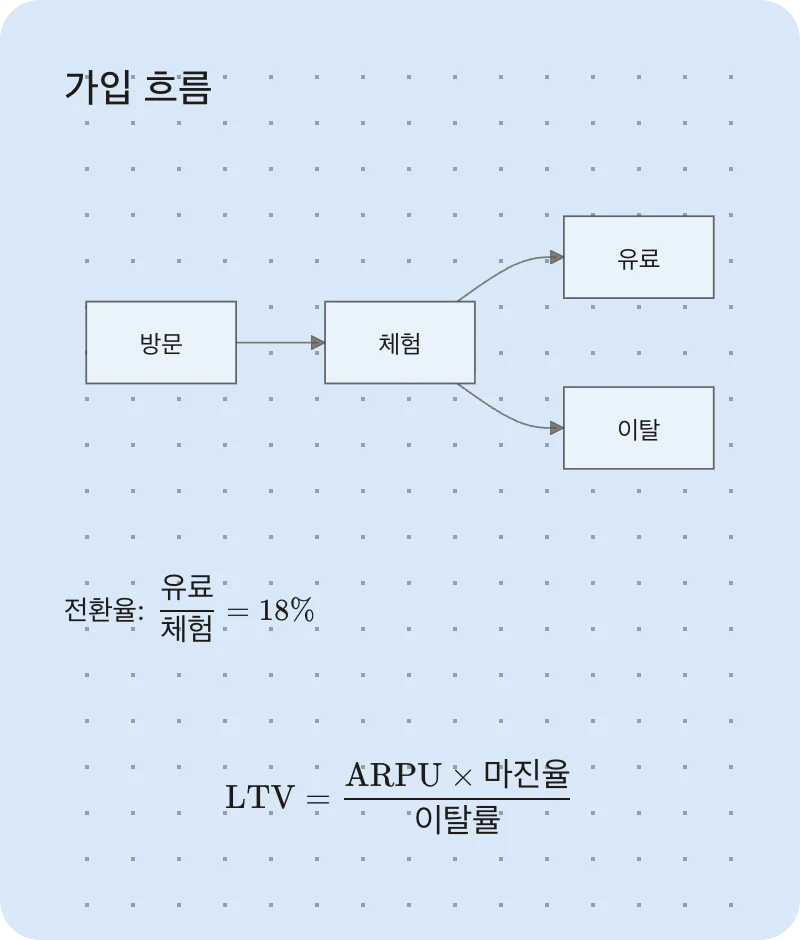
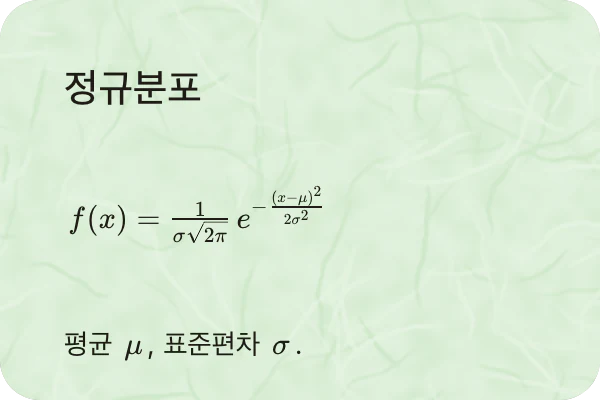
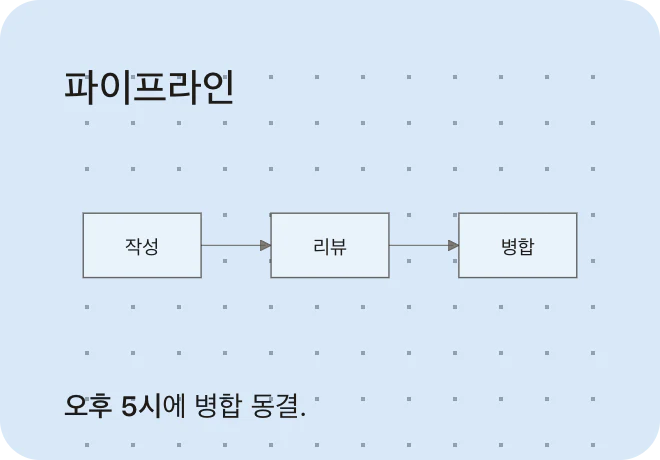
방문에서 체험, 유료 전환 또는 이탈로 이어지는 Mermaid 순서도, 전환율을 나타낸 인라인 분수, 고객 생애 가치를 나타낸 블록 LaTeX 수식이 적힌 메모.

다이어그램과 LaTeX 수식을 메모 안에서.

mermaid 코드 블록을 쓰면 순서도나 시퀀스 다이어그램이 메모 안에 나타납니다. 인라인 수식은 $x^2$, 블록 수식은 $$로 쓰고, 수식을 더블 클릭하면 실시간 미리보기와 함께 편집할 수 있습니다.

Mermaid와 KaTeX는 Mac에서 실행되므로 오프라인에서도 렌더링되며, Markdown으로 내보내도 LaTeX 원본이 그대로 남습니다.
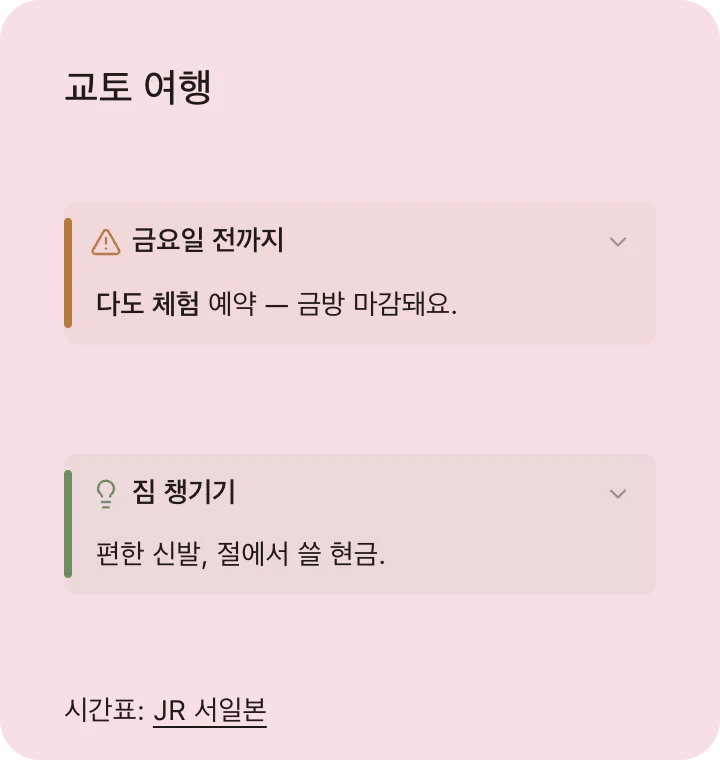
‘교토 여행’ 메모: 주의 콜아웃, 팁 콜아웃, 링크.

콜아웃, 링크, 이미지.

콜아웃으로 팁이나 주의 사항을 강조하고, 클릭 한 번으로 접을 수 있습니다. 접힌 상태는 메모와 함께 저장됩니다. [텍스트](URL)로 링크를 만들고 ⌘K로 편집하세요.

이미지는 메모에 바로 끌어다 놓거나 붙여 넣을 수 있고, /를 입력해 ‘그리기’를 선택하면 나중에도 고칠 수 있는 다이어그램을 그릴 수 있습니다.

Mac에서 Markdown 메모를 쓰는 방법

스티커와 Markdown 편집기는 각각 일부만 해결합니다:

스티커Markdown 편집기PinMark Sticky
Markdown 문법으로 입력 불가 — 서식 있는 텍스트만가능가능
스티커 메모처럼 데스크톱에 두기 가능불가 — 문서 창가능
화면 가장자리에 숨기기 불가불가가능
다른 창 위에 계속 표시 가능(맨 위에 띄우기)대체로 불가가능(⌘⌥F)
할 일, 표, 코드 하이라이트 불가가능가능
Mermaid 다이어그램과 LaTeX 수식 불가앱마다 다름, 대개 플러그인기본 내장, 오프라인 지원

Typora, Obsidian 같은 Markdown 편집기는 창 안에서 문서와 보관소를 다루기 위한 앱이고, PinMark Sticky는 데스크톱에 두는 메모를 위한 앱입니다.

자주 묻는 질문

Mac 스티커 메모에서 Markdown을 쓸 수 있나요?

기본 스티커 앱에서는 안 됩니다. 서식 있는 텍스트 앱이라 Markdown 기호가 그대로 글자로 보입니다. PinMark Sticky는 Markdown을 중심으로 만든 스티커 메모 앱으로, 제목, 목록, 할 일, 표, 코드 블록, 링크, Mermaid 다이어그램, LaTeX 수식이 입력하는 대로 메모 안에서 렌더링됩니다.

Markdown 문법을 몰라도 되나요?

네. /를 입력하면 메뉴에서 표, 할 일 목록, 코드 블록, 수식, 그리기를 넣을 수 있고, 텍스트를 선택하면 서식 메뉴도 쓸 수 있습니다. 문법으로 직접 쓰고 싶을 때는 문법도 그대로 쓸 수 있습니다.

LaTeX 수식과 Mermaid 다이어그램을 지원하나요?

네. 인라인 수식은 $…$, 블록 수식은 $$로 쓰며 KaTeX와 호환됩니다. 순서도와 시퀀스 다이어그램은 mermaid 코드 블록으로 그립니다. 둘 다 로컬에서 렌더링되므로 오프라인에서도 동작합니다.

메모를 Markdown으로 내보낼 수 있나요?

네. 서식 메뉴의 ‘Markdown 복사’를 쓰거나 ⌥⇧⌘S로 메모를 Markdown, 일반 텍스트, HTML, Word, PNG로 내보낼 수 있습니다. Markdown으로 내보내면 수식은 LaTeX로 남습니다. Pro의 일괄 내보내기는 모든 텍스트 메모를 .md 파일로 저장합니다.

무료인가요?

Markdown, LaTeX, 코드 하이라이트는 모두 무료 플랜에 포함되며, 텍스트 메모는 최대 50개까지 만들 수 있습니다. PinMark Pro는 구독이 아닌 1회 구매로, 무제한 메모, iCloud 동기화, 종이 스타일, OCR 등을 추가합니다.

스크립트나 AI 어시스턴트가 Markdown으로 메모를 쓸 수 있나요?

네. 로컬 pinmark 명령줄 도구와 MCP 서버로 Markdown 내용의 메모를 만들고, 검색하고, 업데이트하고, 열 수 있습니다. 모든 호출은 PinMark 앱을 거치며 데이터베이스에 직접 접근하지 않습니다.

Markdown을 눈에 보이는 곳에.

Mac App Store에서 무료. macOS 13 Ventura 이상이 필요합니다.

PinMark Sticky 다운로드