如何在便箋裡寫 Markdown
-
新增便箋
在 PinMark 裡按 ⌘N 新增文字便箋,或從範本開始。
-
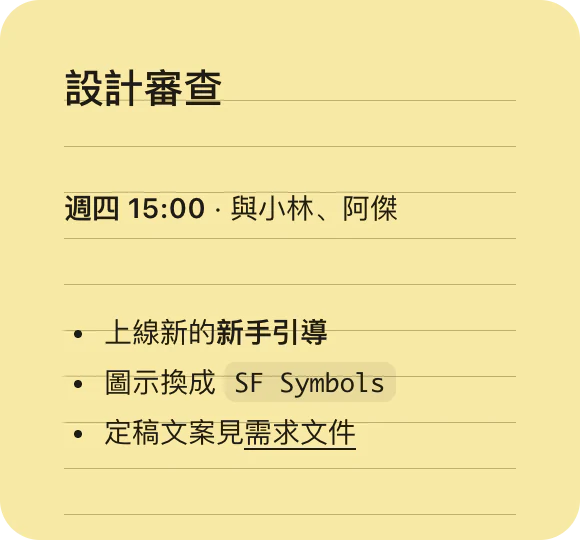
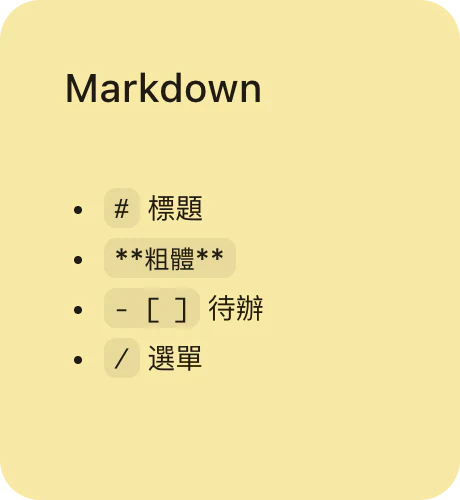
直接輸入 Markdown
用你熟悉的語法——
#寫標題、- [ ]寫待辦、```寫程式碼——邊寫邊渲染。 -
或者用斜線選單
輸入 / 就能插入表格、待辦清單、程式碼區塊、公式或繪圖,不用記語法。
-
留在眼前
把便箋留在桌面上,貼到螢幕邊緣,或按 ⌘⌥F 讓它浮在其他視窗之上。
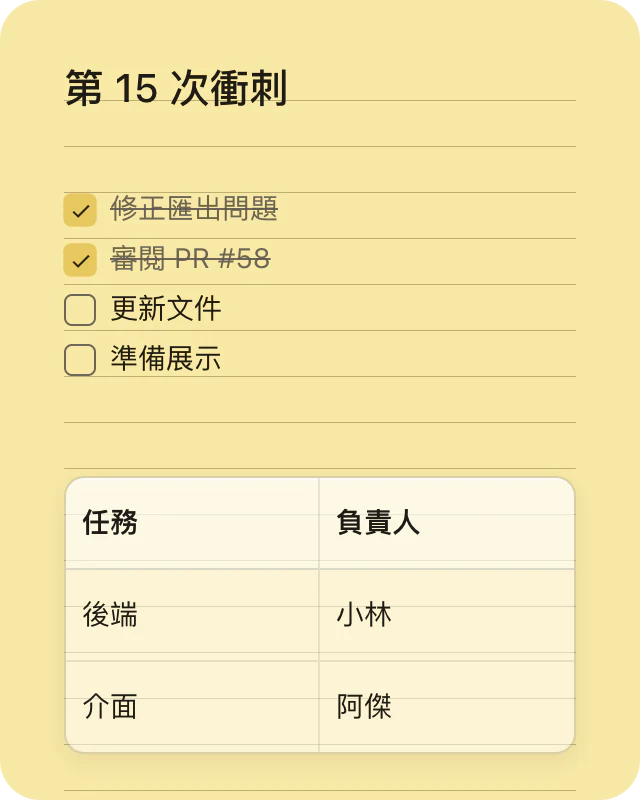
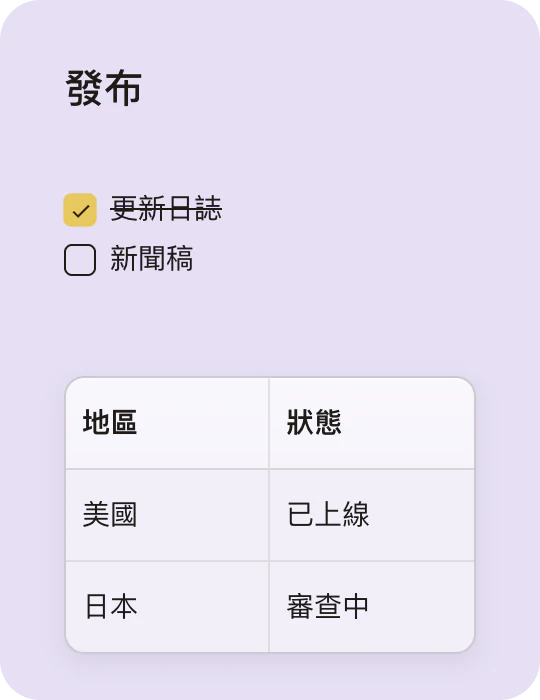
真正能用的待辦和表格。
輸入 - [ ] 就得到一個真正的核取方塊,點一下就勾掉。表格從 / 選單插入,在小便箋裡也清清楚楚。
標題支援五級,粗體、斜體、刪除線、行內程式碼和連結,選取文字就能在浮動格式選單裡設定。
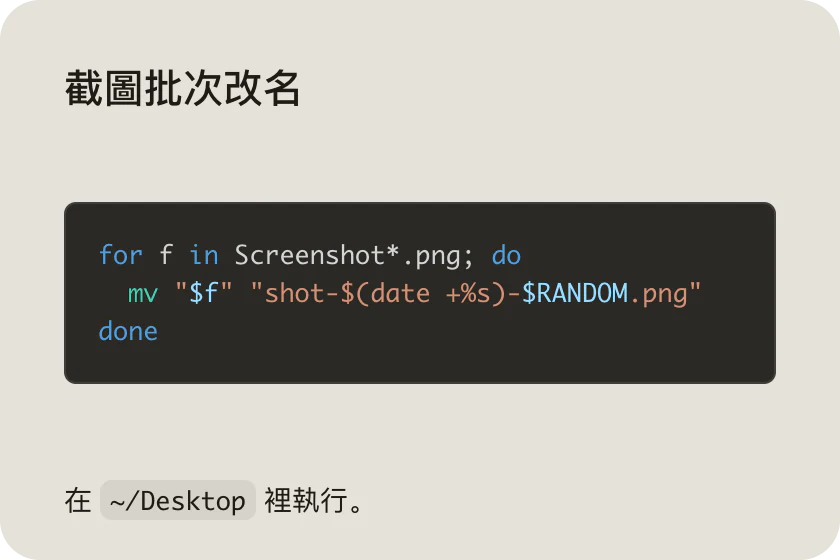
附語法高亮的程式碼區塊。
用三個反引號圍起一段,就是等寬、帶語法高亮的程式碼——適合放總記不住的指令,或正在寫的程式片段。行內 程式碼 也可以。
在「格式」選單裡選擇複製 Markdown,便箋就以乾淨的 Markdown 複製出來,直接貼進 README 或 issue。
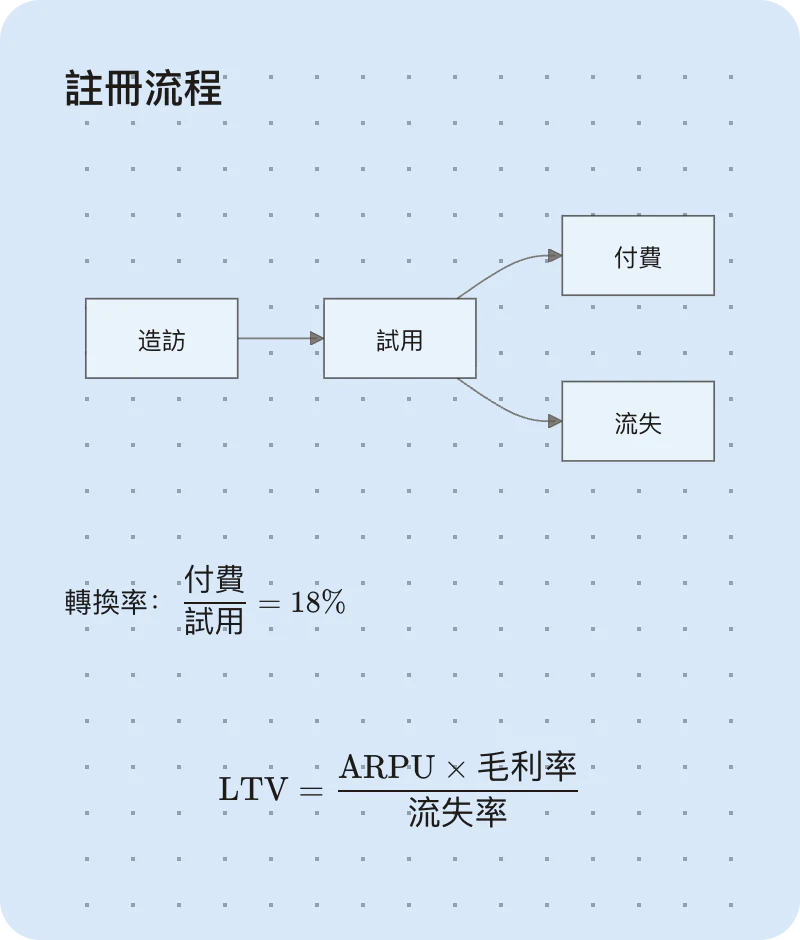
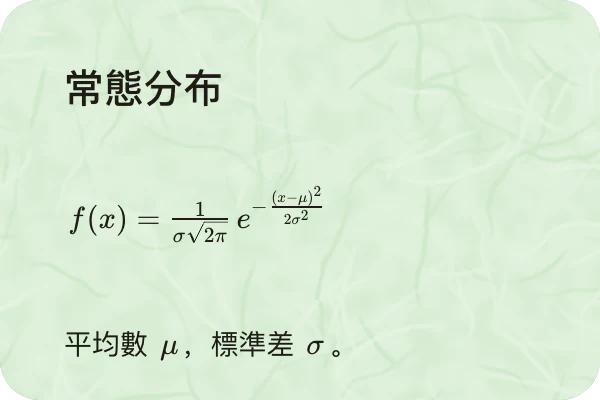
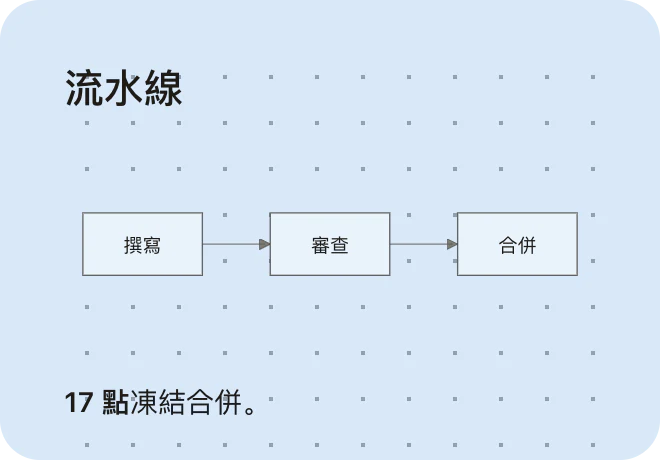
圖表和 LaTeX 公式,直接在便箋裡渲染。
寫一個 mermaid 程式碼區塊,流程圖或循序圖就出現在便箋裡。輸入 $x^2$ 寫行內公式,$$ 寫區塊公式;按兩下公式可以在即時預覽裡編輯。
Mermaid 和 KaTeX 都在你的 Mac 上執行,離線也能渲染——匯出 Markdown 時保留 LaTeX 原始碼。
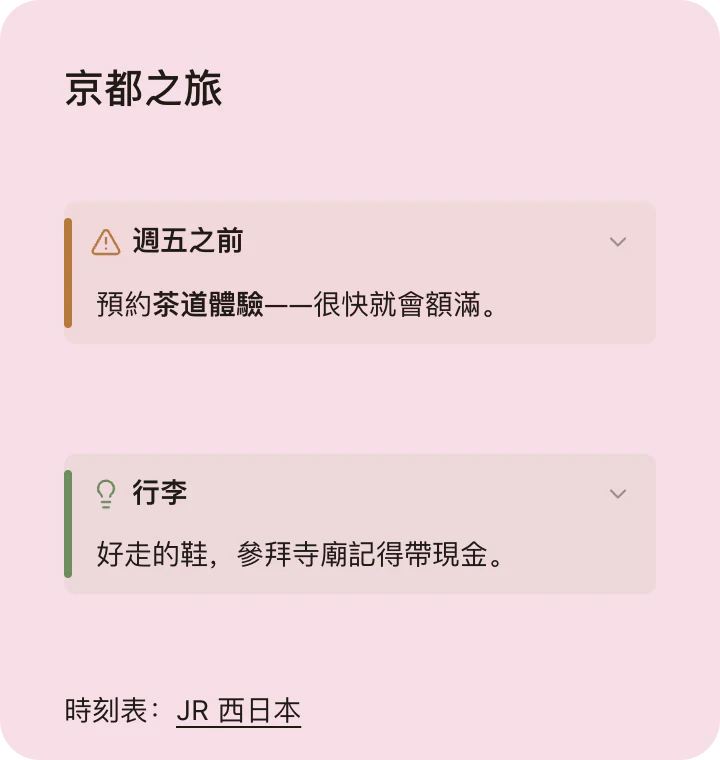
提示區塊、連結和圖片。
提示區塊用來突顯提示或警告,點一下就能收合,收合狀態隨便箋儲存。輸入 [文字](網址) 就是連結,按 ⌘K 編輯。
圖片可以直接拖進或貼到便箋裡;也可以輸入 / 選擇「繪圖」,畫一張之後還能繼續修改的示意圖。
在 Mac 上用 Markdown 記筆記:有哪些選擇
系統內建的便條紙和 Markdown 編輯器,各自只解決一部分問題:
| 便條紙 | Markdown 編輯器 | PinMark Sticky | |
|---|---|---|---|
| 輸入 Markdown 語法 | 不支援——只有格式化文字 | 支援 | 支援 |
| 作為便箋留在桌面上 | 可以 | 不能——是文件視窗 | 可以 |
| 貼到螢幕邊緣 | 不能 | 不能 | 可以 |
| 浮在其他視窗之上 | 可以(浮在最上層) | 通常不行 | 可以(⌘⌥F) |
| 待辦、表格、程式碼高亮 | 不支援 | 支援 | 支援 |
| Mermaid 圖表和 LaTeX 公式 | 不支援 | 因 App 而異,常需外掛 | 內建,支援離線 |
Typora、Obsidian 等 Markdown 編輯器面向視窗裡的文件與知識庫;PinMark Sticky 面向留在桌面上的便箋。