如何把照片放到 Mac 桌面上
-
加入圖片
按 ⌘⌥I 開啟圖片,或在「照片」、Finder、Safari 裡用分享選單傳送過來,也可以擷取螢幕的一部分作為圖片便箋。
-
選一種樣式
按右鍵,從「樣式」選單選擇外觀:拍立得、膠帶、圖釘、相框、畫廊、復古、黑白或普通。
-
擺好位置
把它拖到桌面任意位置,用 ⌘⌥← / → 旋轉,或按住 ⌥ 捲動自由旋轉。
-
讓它留在眼前
按 ⌘⌥F 讓它浮在其他視窗之上,或按 ⌘⌥P 把多張圖片排成相片牆。



2026 夏天
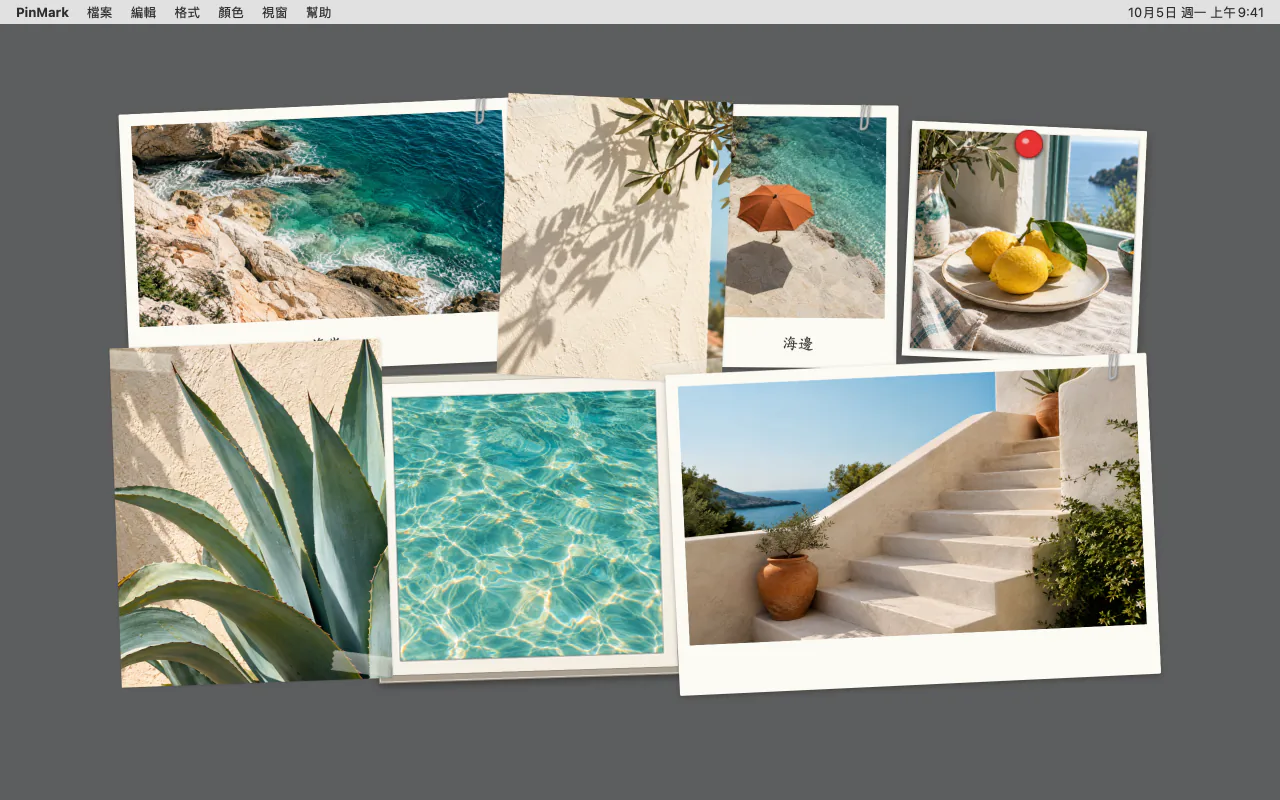
八種樣式,像真正的相片。
每張圖片都可以換上一種完成的外觀——拍立得、膠帶、圖釘、相框、畫廊、復古、黑白,或樸素的普通。沒有需要反覆調整的滑桿:選好樣式,照片就像釘在軟木板上的相片一樣待在桌面上。
按兩下拍立得的下邊框可以寫一行標註,切換樣式時標註會跟著照片保留。免費版包含普通、拍立得和膠帶三種樣式。
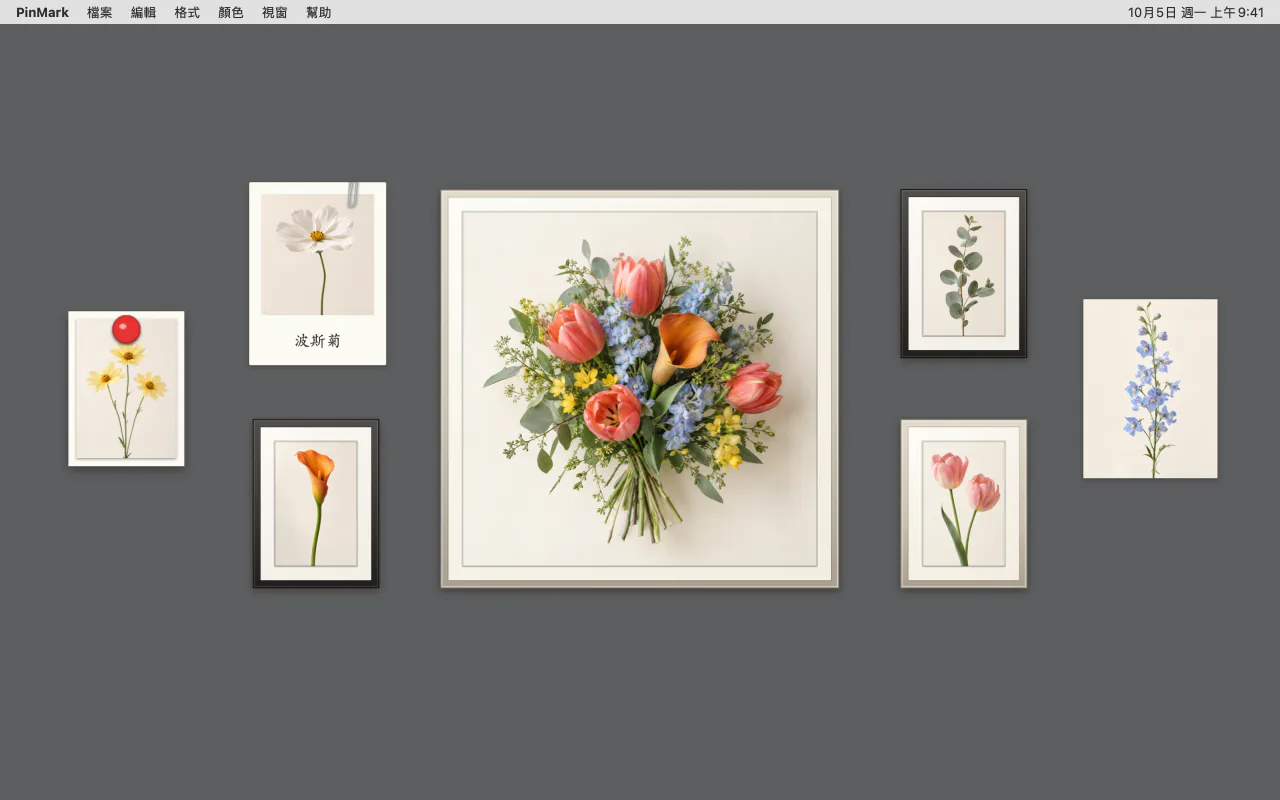
把一堆圖片排成相片牆。
選擇視窗 › 相片牆或按 ⌘⌥P,把圖片便箋排成畫廊、方陣、瀑布流、相簿列、焦點居中、鏡像對稱、扇形或拼貼。文字便箋保持原位不動。
改變主意了?還原整理前版面會把一切放回原處,即使重新啟動 App 之後也可以。
讓參考圖懸浮在其他視窗之上。
按 ⌘⌥F,圖片便箋就會浮在其他 App 視窗之上——適合放情緒板、設計規範,或需要不時瞄一眼的地圖。
開啟幽靈模式(⌘G,Pro)後,圖片變成半透明,點擊會直接穿透到下方的 App,方便描摹版面或對齊像素。按住 Fn 可以移動它。
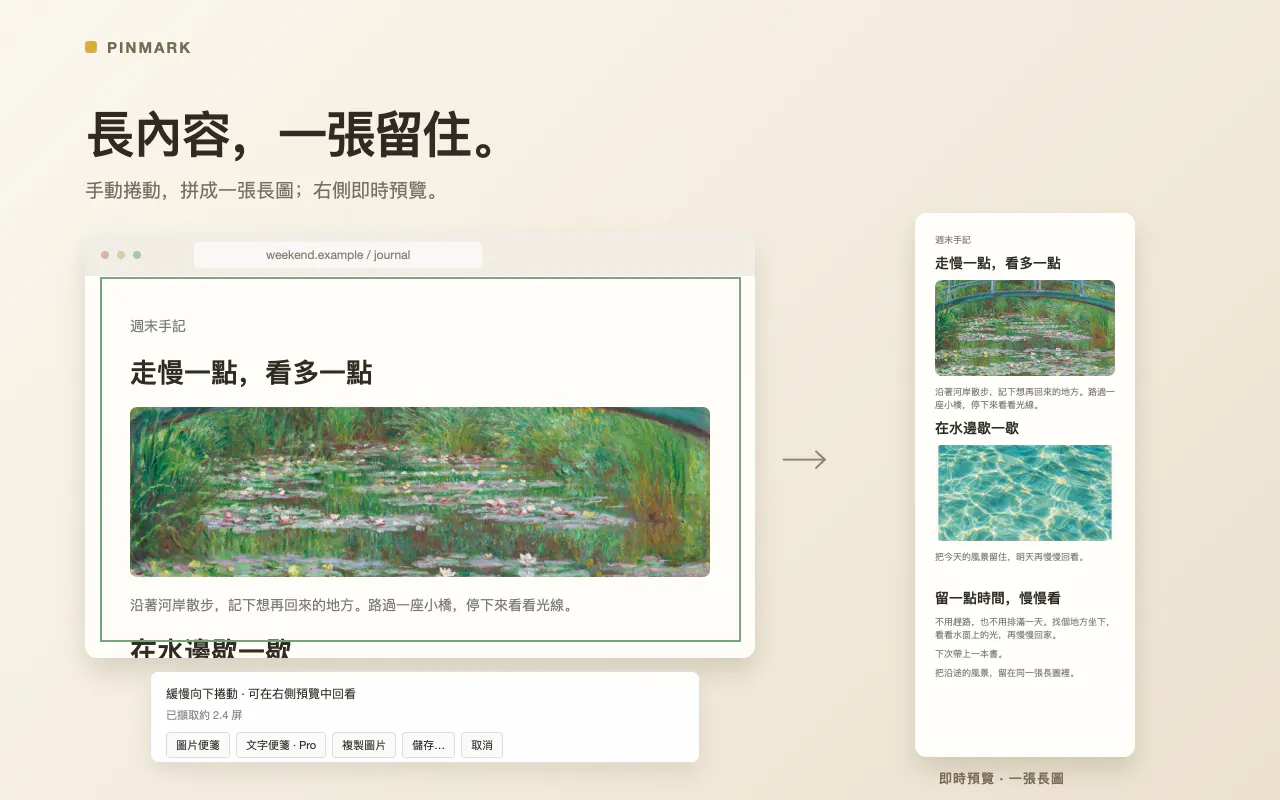
釘住截圖——連整頁都行。
擷取螢幕的一部分,直接留成圖片便箋,不用事後再去找檔案。滾動截圖會把長頁面拼成一張圖,開啟後在便箋裡捲動閱讀。
需要的是文字而不是圖片?Pro 版按 ⇧⌘C 即可拷貝任何圖片便箋裡的文字。
在 Mac 桌面上顯示照片的其他方法
macOS 內建幾種方式,各自只解決一部分問題:
| 桌面背景 | 照片小工具 | 便條紙 | PinMark Sticky | |
|---|---|---|---|---|
| 任意圖片放在任意位置 | 一張圖鋪滿螢幕 | 小工具尺寸固定 | 貼在便條紙視窗裡 | 可以 |
| 浮在 App 視窗之上 | 不能 | 不能——小工具在視窗後面 | 可以(浮在最上層) | 可以(⌘⌥F) |
| 相框與相片樣式 | 無 | 無 | 無 | 8 種樣式 |
| 自由旋轉 | 不能 | 不能 | 不能 | 可以 |
| 一次排好多張照片 | 不能 | 不能 | 不能 | 相片牆,8 種排法 |
| 點擊穿透的疊加層 | 無 | 無 | 無 | 幽靈模式(Pro) |
桌面小工具需要 macOS 14 Sonoma 或更新版本。PinMark Sticky 支援 macOS 13 Ventura 或更新版本。