邊寫邊渲染的 Markdown
標題、待辦清單、表格、程式碼、提示區塊、Mermaid 圖表和 LaTeX 公式,都能寫在一張便箋裡。
了解 Markdown 便箋 →Markdown、照片和截圖:用時就在眼前,不用時收到一邊。
免費下載 · 無需帳號 · 支援離線 · Pro 一次買斷,無訂閱
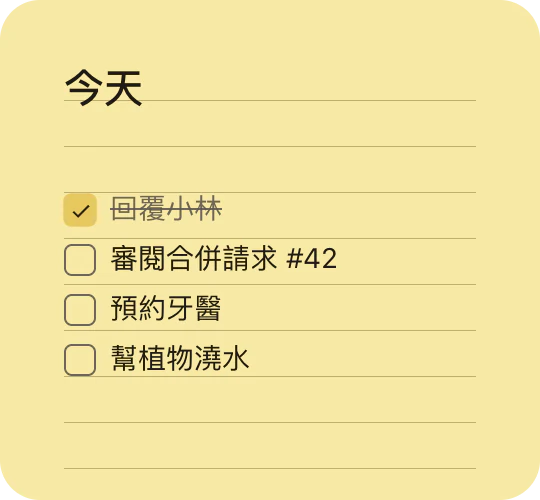
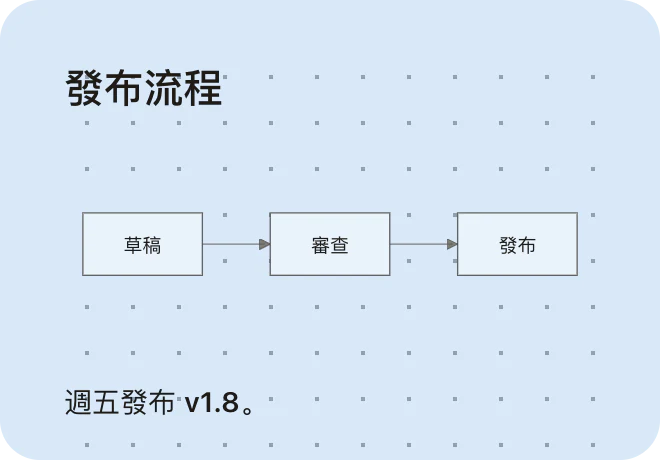
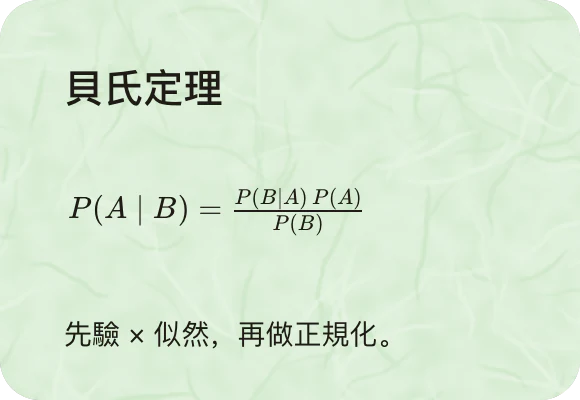
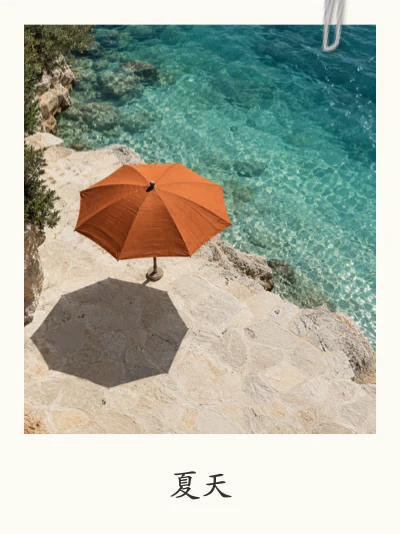
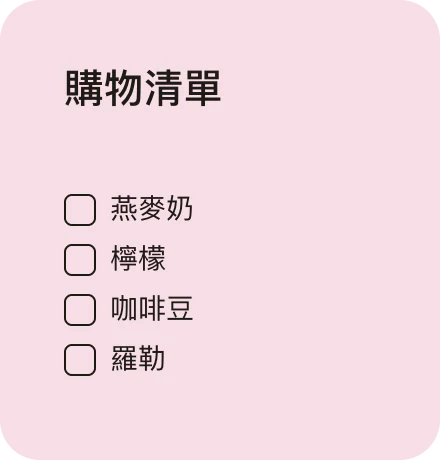
把游標移到便箋上,或移到螢幕右側邊緣,看看 PinMark 在桌面上的樣子。
輕點右側邊緣的細條,喚回貼邊的便箋。
同一段內容分別寫進兩邊:便條紙裡它只是純文字;PinMark Sticky 會把它渲染出來——能勾選的待辦、真正的表格,旁邊還能放照片和截圖。
第 14 次衝刺

- [x] 修正登入問題
- [ ] 補上測試
- [ ] 更新文件

| 任務 | 負責人 |
| --- | --- |
| 後端 | 小林 |
| 介面 | 阿傑 |
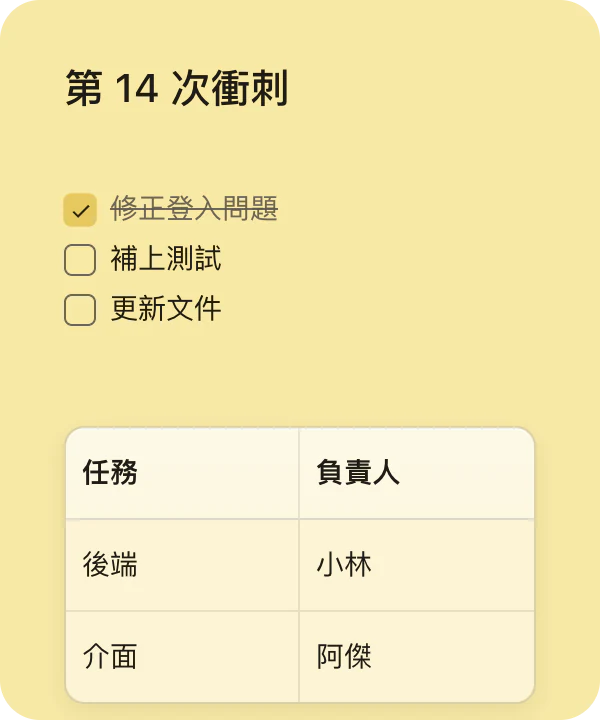
標題、待辦清單、表格、程式碼、提示區塊、Mermaid 圖表和 LaTeX 公式,都能寫在一張便箋裡。
了解 Markdown 便箋 →任何圖片都能釘成一張帶相框的照片;也可以擷取螢幕的一部分直接做成便箋——連整頁捲動內容都能截下來。
把便箋貼到螢幕邊緣,它就滑出視野;游標移過去即可喚回,桌面亂了也能一鍵整理。
同一個 App,在工作日、複習的夜晚、做設計的下午和在家的週日。
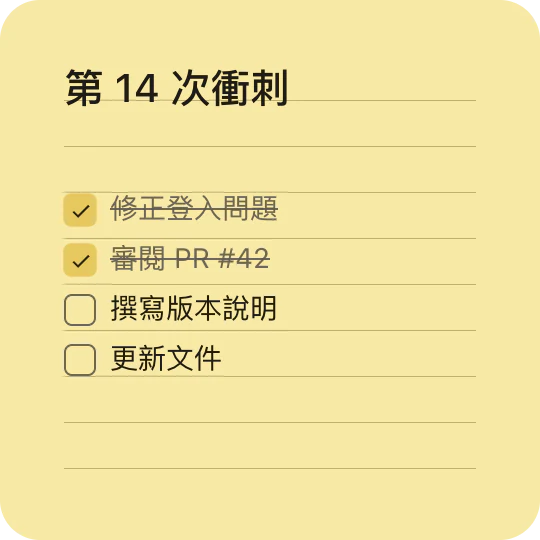
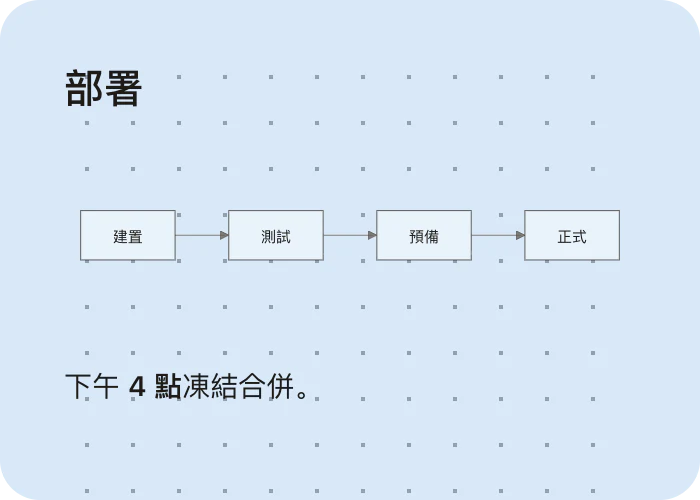
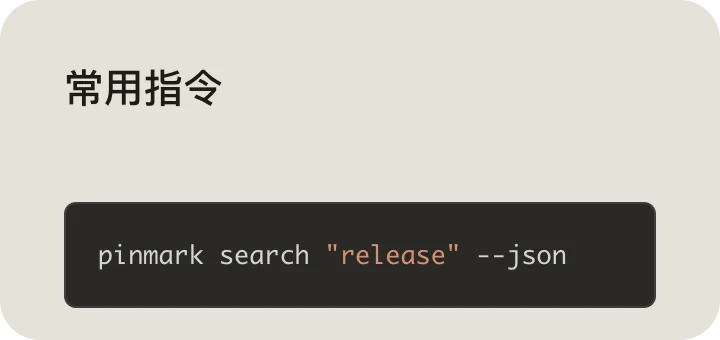
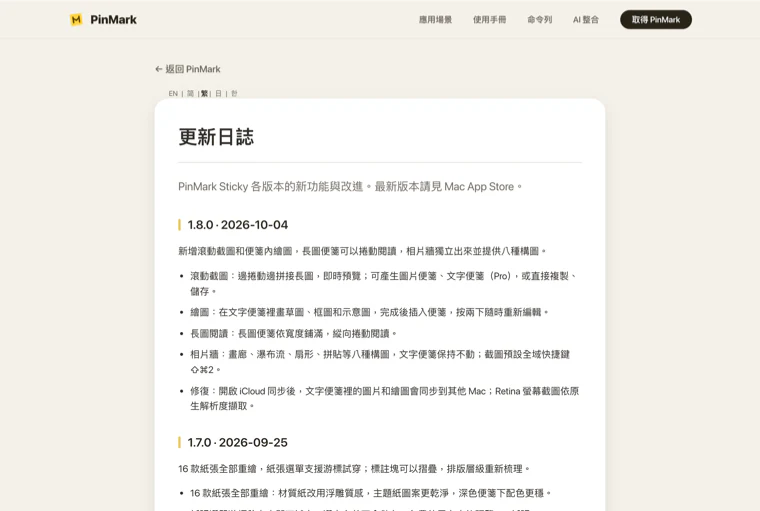
待辦清單、部署流程和更新日誌的截圖都擺在看得見的地方;腳本和 AI 助理還能透過本機 CLI 與 MCP 更新便箋。
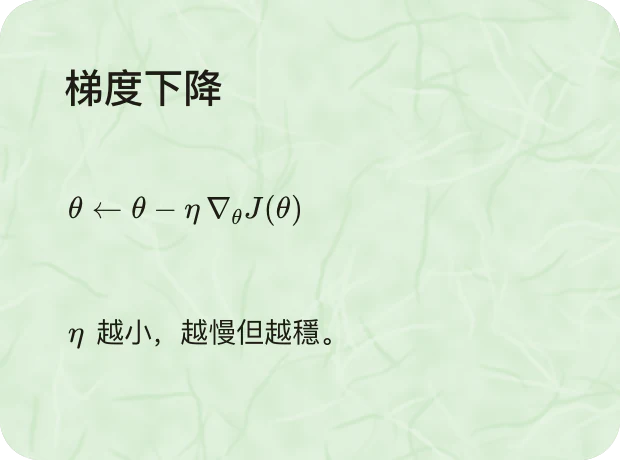
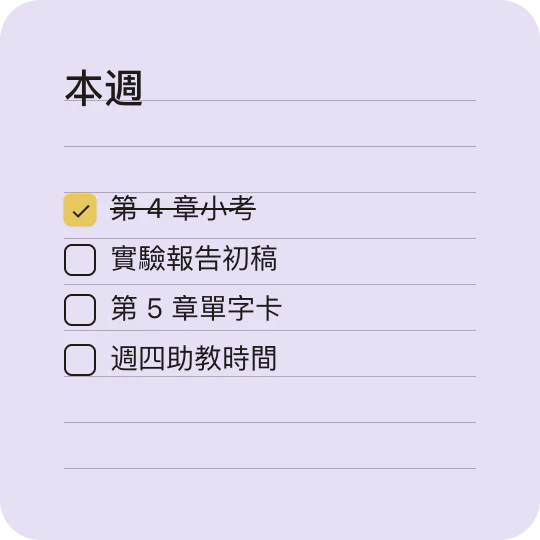
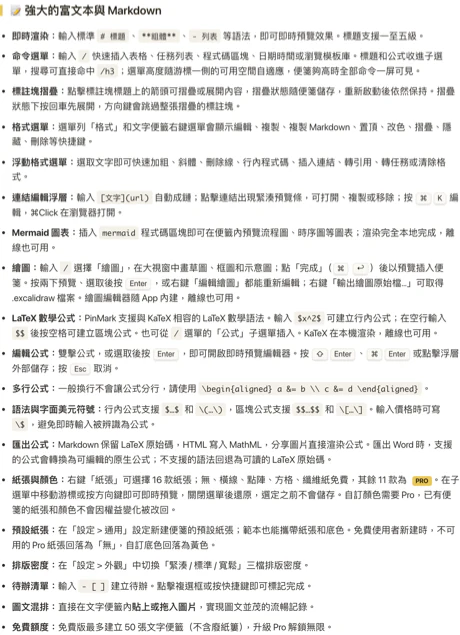
LaTeX 公式直接在便箋裡渲染,本週計畫擺在旁邊,資料截圖一直留在螢幕上,邊看邊做。
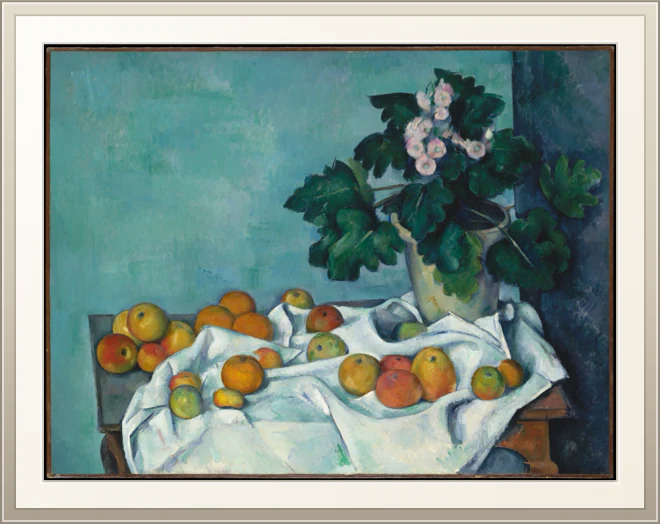
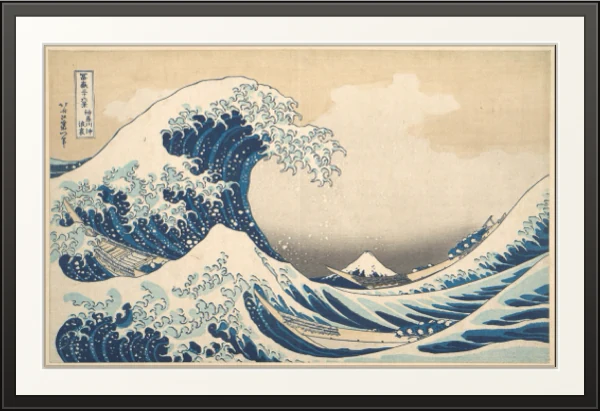
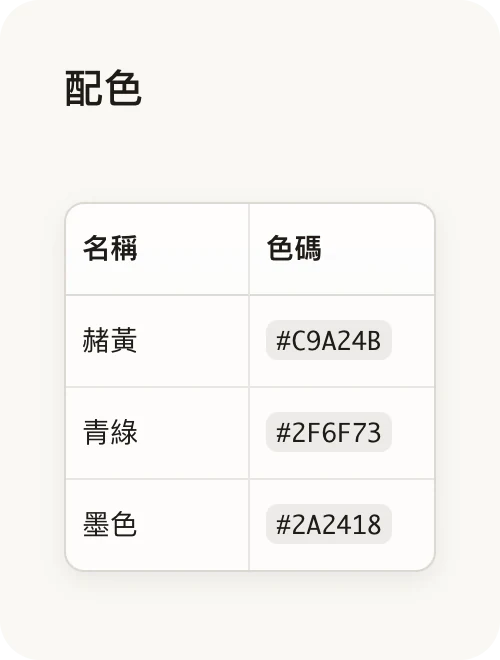
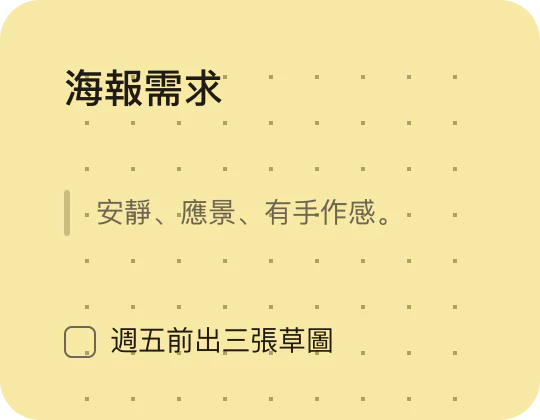
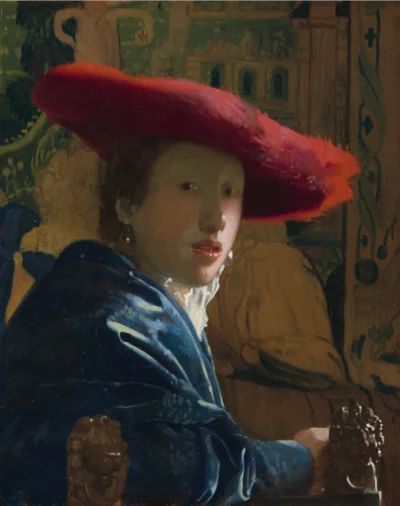
把參考圖釘成帶相框的畫作,配色和需求一直在視線裡,邊畫邊看——情緒板就鋪在桌面本身。
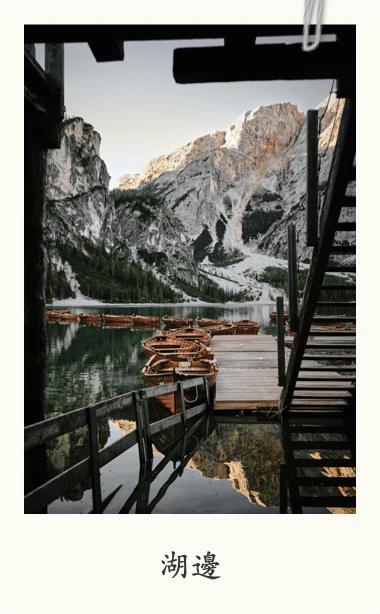
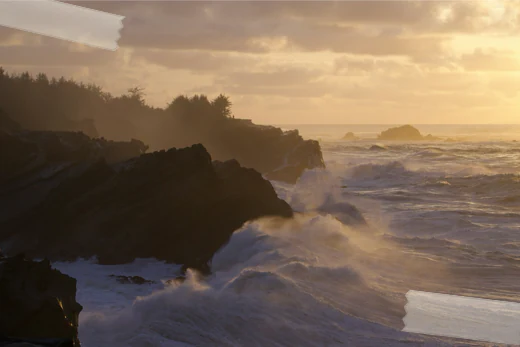
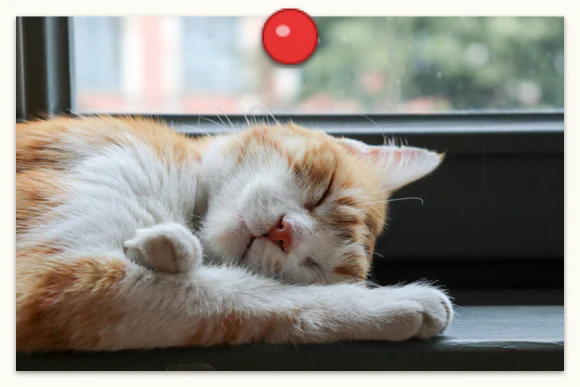
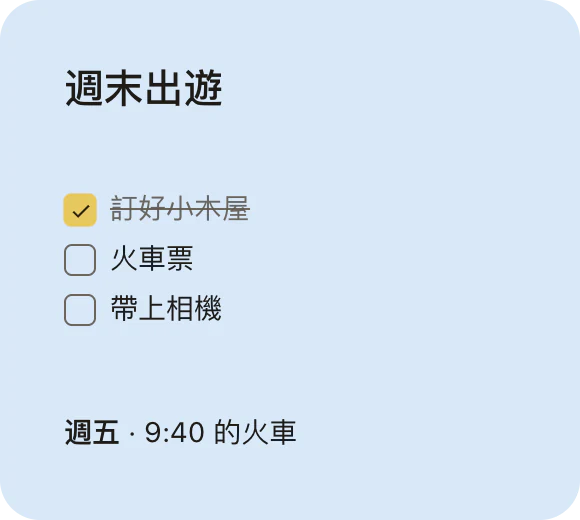
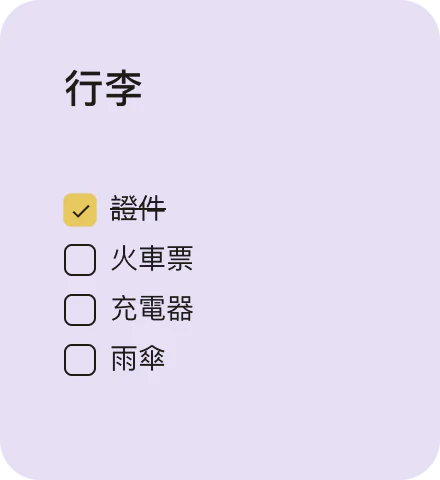
把上次旅行的照片釘上來,計畫下一趟出遊,把行李清單貼在螢幕邊緣,出發前再拉出來。
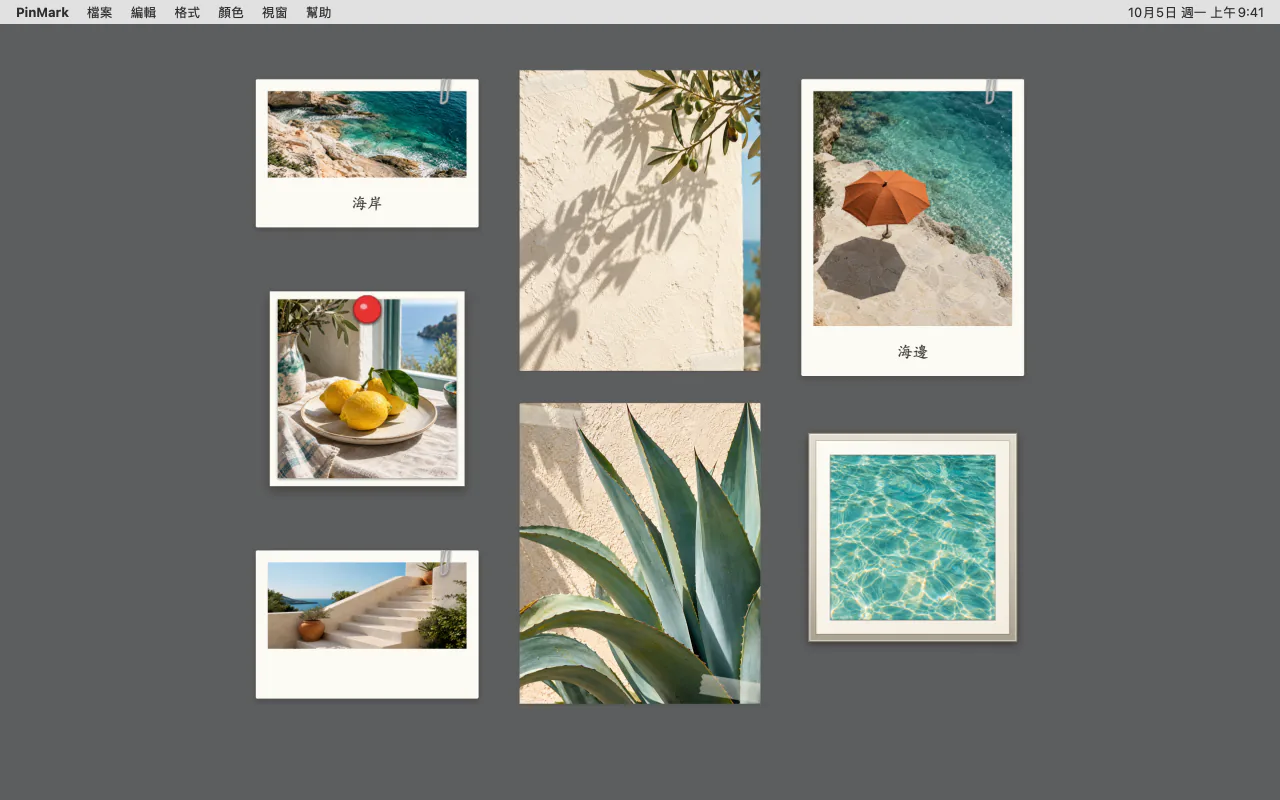
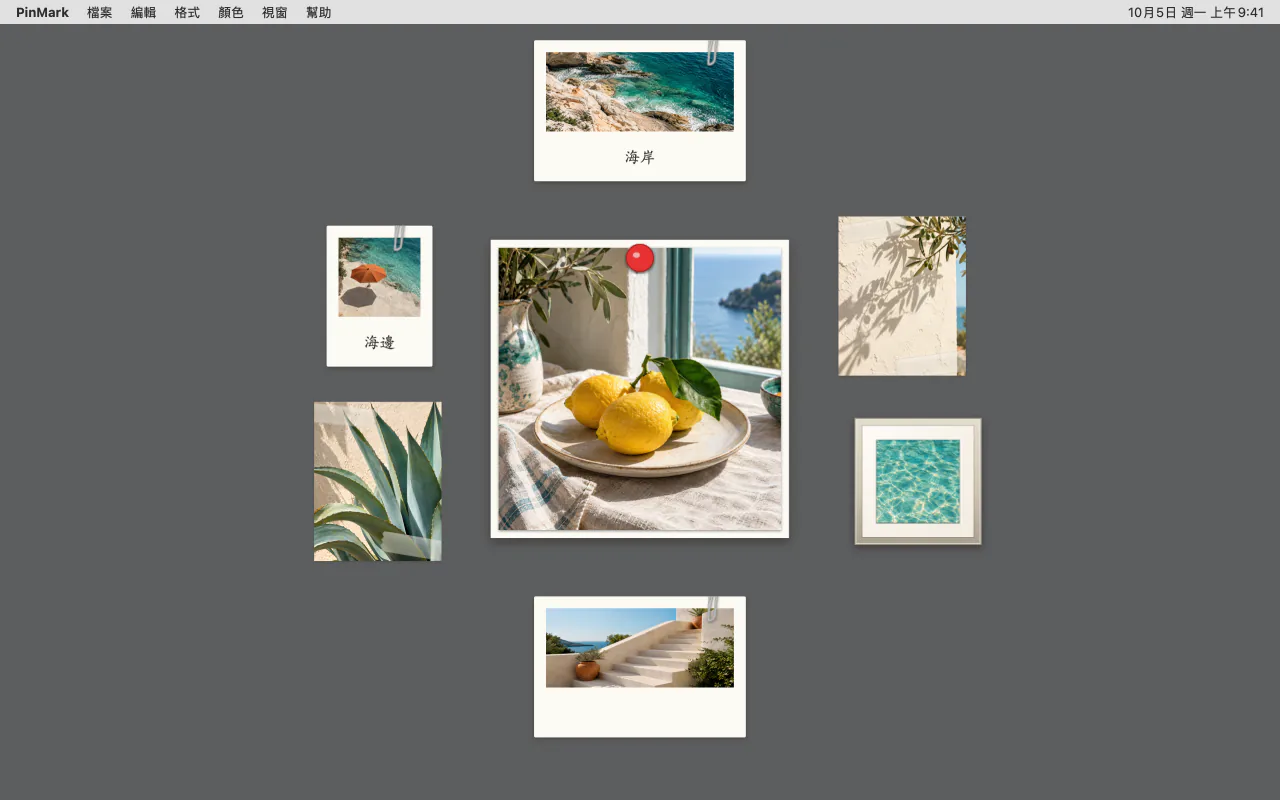
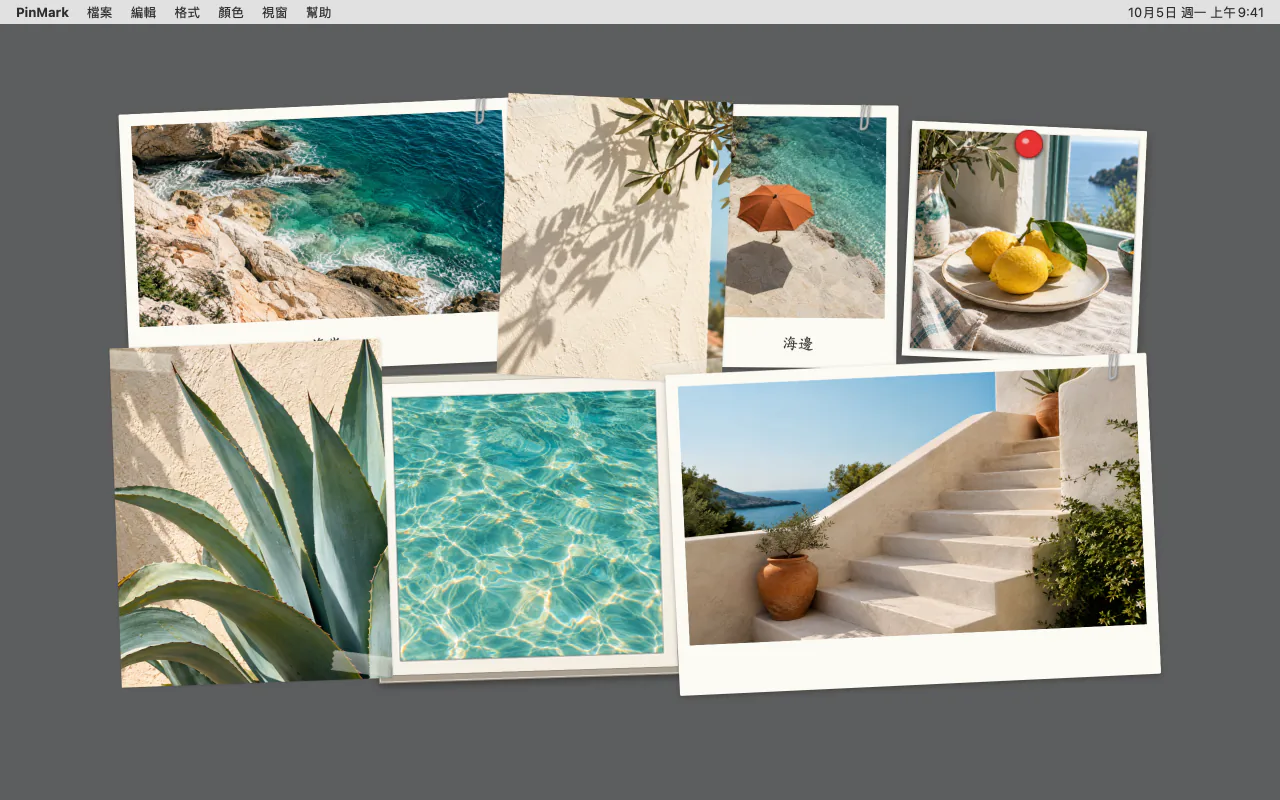
便箋越堆越多。按 ⌘⌥P,相片牆會把圖片便箋排好——依照片的數量和樣式自動挑選構圖,也可以從八種排法裡自己選。按 ⌘⌥A 則把螢幕上的所有便箋整理成網格。
改變主意了?「還原整理前版面」會把一切放回原處。
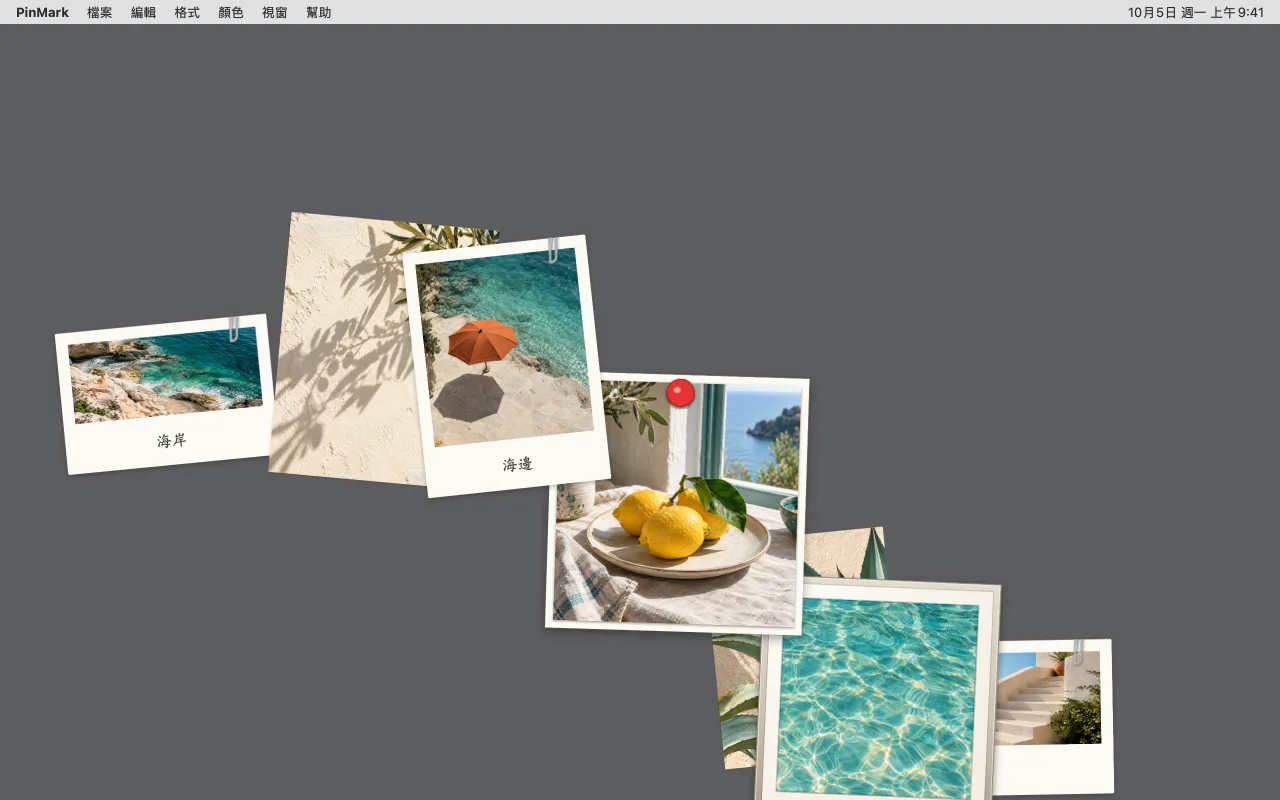
橫線和點陣適合列清單,纖維紙和亞麻帶著質感,櫻吹雪和雪花應著時節。在選單裡把游標停在某種紙張上即可試穿,選定前不會儲存。五種紙張免費,其餘隨 Pro 解鎖。
 無
無
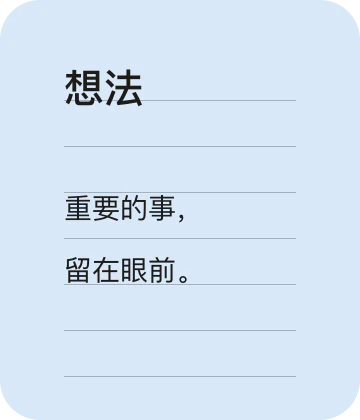 橫線
橫線
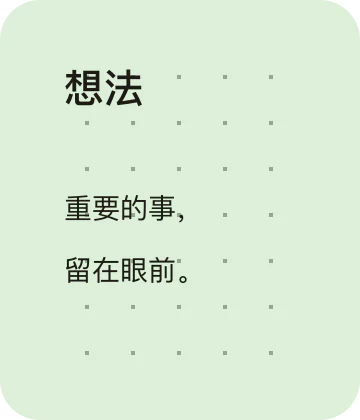 點陣
點陣
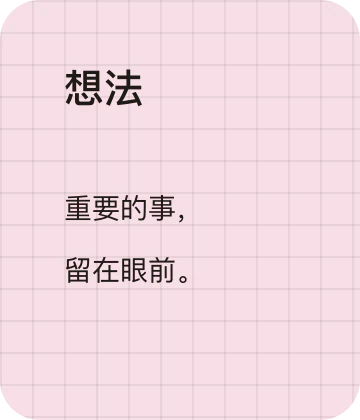 方格
方格
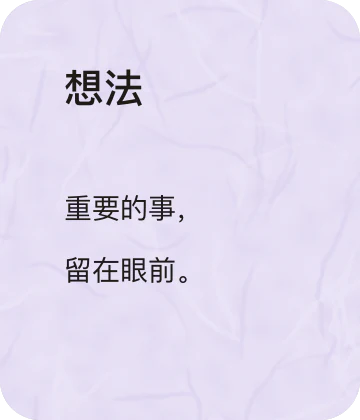 纖維紙
纖維紙
 宣紙Pro
宣紙Pro
 亞麻Pro
亞麻Pro
 水彩紙Pro
 再生紙Pro
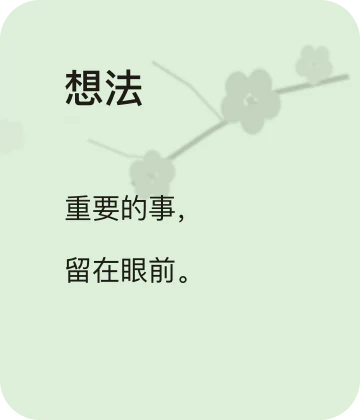 梅影Pro
梅影Pro
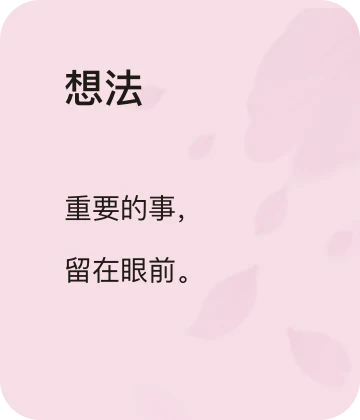 櫻吹雪Pro
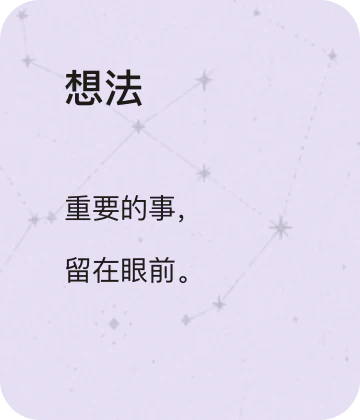 星圖Pro
星圖Pro
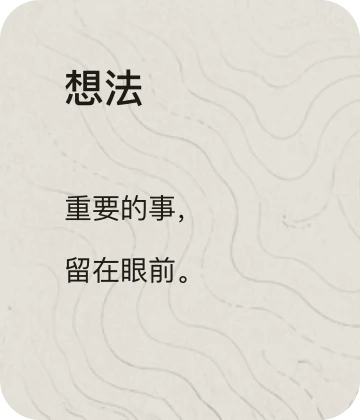 等高線Pro
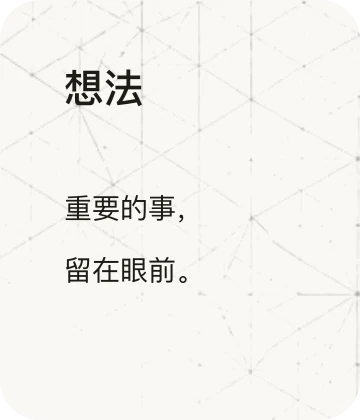 幾何Pro
幾何Pro
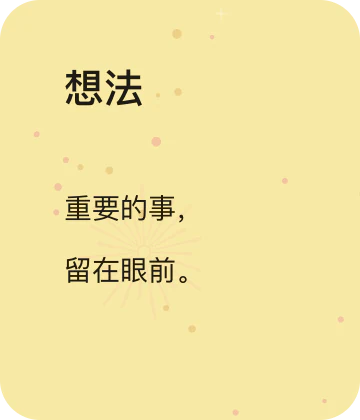 煙火Pro
煙火Pro
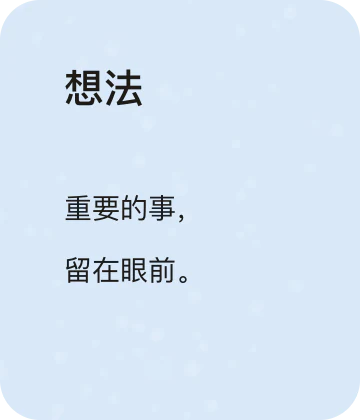 雪花Pro
雪花Pro
PinMark 的本機 CLI 與 MCP 接入讓腳本和 AI 助理建立、搜尋、更新和開啟你的桌面便箋。所有呼叫都經由 PinMark App 處理——從不直接存取資料庫——也可以在背景執行,不搶焦點。
免費版就有完整的工作流程——當 OCR 與同步成為日常所需時再升級。
日常桌面便箋所需的一切:
一次買斷,打造不限量、屬於你自己的工作台:
在 App 內升級 · 一次買斷 · 價格依地區而異
PinMark Sticky 是一款原生、本機優先的 macOS 應用程式,支援可選的私有 iCloud 同步,一次買斷即可長期使用。
Mac 內建的便條紙適合快速記錄純文字。PinMark Sticky 在此之上提供 Markdown 渲染、帶相框的照片便箋、截圖便箋、貼邊隱藏、幽靈模式、OCR、iCloud 同步和 CLI/MCP 自動化,同時保持同樣的輕量與本機優先。
一次性買斷。PinMark Pro 是一次性的終身解鎖——絕無訂閱。在 Mac App Store 購買一次即永久擁有,含後續更新。
最多 50 則文字便箋、同時 2 張圖片便箋、3 種圖片樣式和預設紙張——以及截圖便箋、Markdown、捷徑、分享與 Spotlight。升級 Pro 解鎖無限便箋、全部 8 種圖片樣式、紙張紋理、iCloud 同步、OCR、幽靈模式等。
不會。用貼邊隱藏把便箋滑到螢幕邊緣,它們會自動收起。需要重整工作區時,用整理便箋功能把可見便箋排成網格、相片牆、顏色分組或級聯版面。
你的筆記儲存在你的 Mac 上,我們無法存取,PinMark 離線也能完整使用。開啟 iCloud 同步(Pro)後,它們儲存在你自己的私有 iCloud 中,連網時在你的多台 Mac 之間同步。
PinMark Sticky 需要 macOS 13(Ventura)或更新版本。它是原生 Swift 應用程式,從 Markdown 渲染到 OCR 都在本機執行。
在 Mac App Store 免費下載,無需帳號。
下載 PinMark Sticky