書きながら表示される Markdown
見出し、ToDo リスト、表、コード、コールアウト、Mermaid の図、LaTeX の数式。すべて 1 枚のメモの中に。
Markdown 付箋について →Markdown も写真もスクリーンショットも。作業中は目の前に、要らないときは端に隠れます。
無料ダウンロード · アカウント不要 · オフライン対応 · Pro は買い切り、サブスクなし
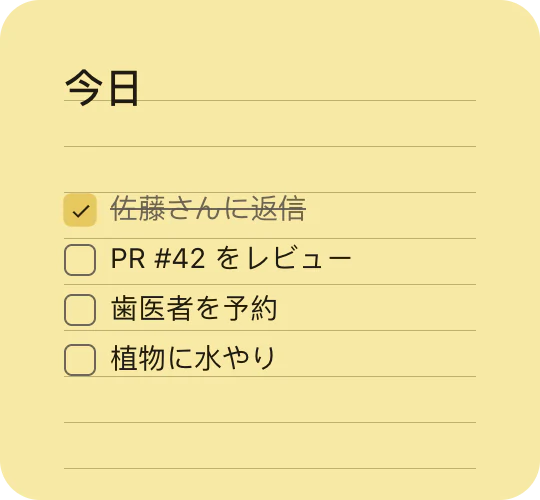
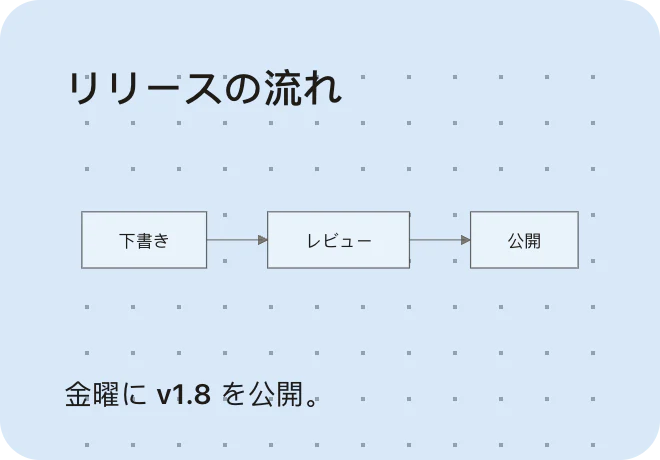
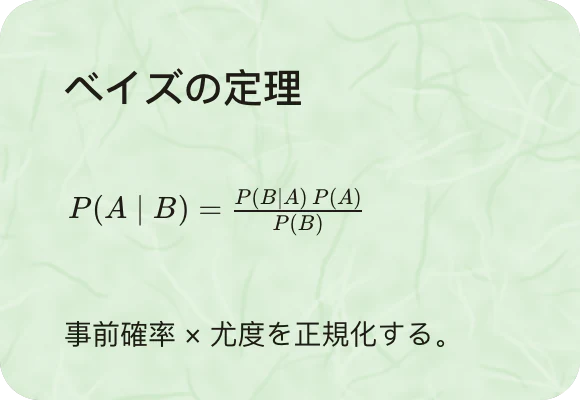

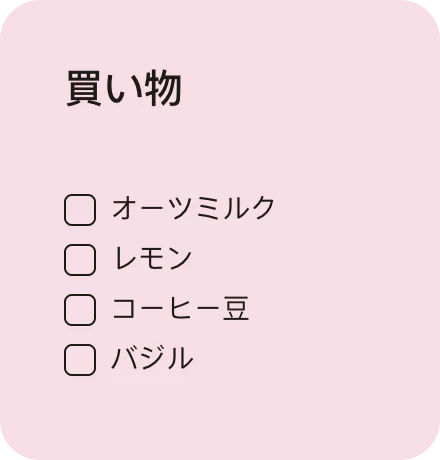
メモや画面の右端にポインタを合わせると、PinMark がデスクトップでどう動くかを確かめられます。
右端の細いバーをタップすると、隠したメモが戻ってきます。
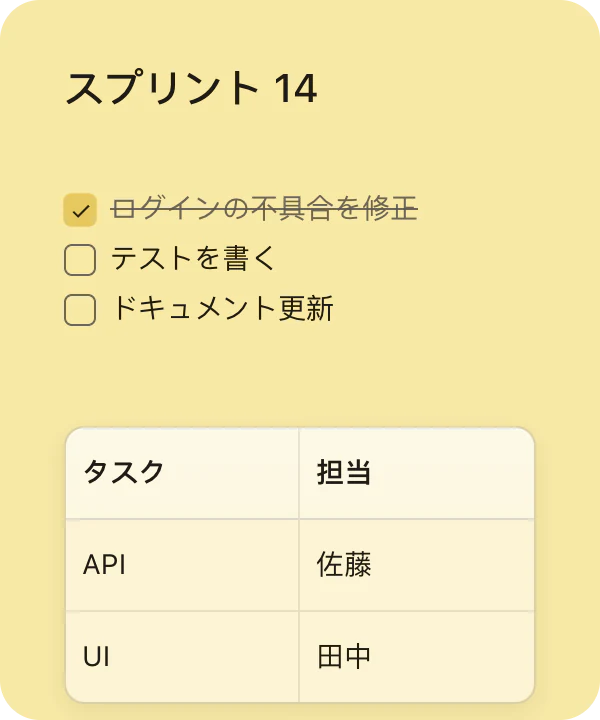
同じ内容を両方に書いてみます。スティッキーズではただのテキストのまま。PinMark Sticky ではチェックできる ToDo と本物の表として表示され、隣に写真やスクリーンショットも置けます。
スプリント 14

- [x] ログインの不具合を修正
- [ ] テストを書く
- [ ] ドキュメント更新

| タスク | 担当 |
| --- | --- |
| API | 佐藤 |
| UI | 田中 |
見出し、ToDo リスト、表、コード、コールアウト、Mermaid の図、LaTeX の数式。すべて 1 枚のメモの中に。
Markdown 付箋について →どんな画像も額装したプリントのように貼れます。画面の一部をそのままメモにすることも、スクロールするページ全体をキャプチャすることもできます。
メモを画面端に寄せれば視界から消え、ポインタを近づければ戻ってきます。散らかったらワンクリックで整理。
同じアプリを、仕事の日、勉強の夜、デザインの午後、家で過ごす日曜日に。
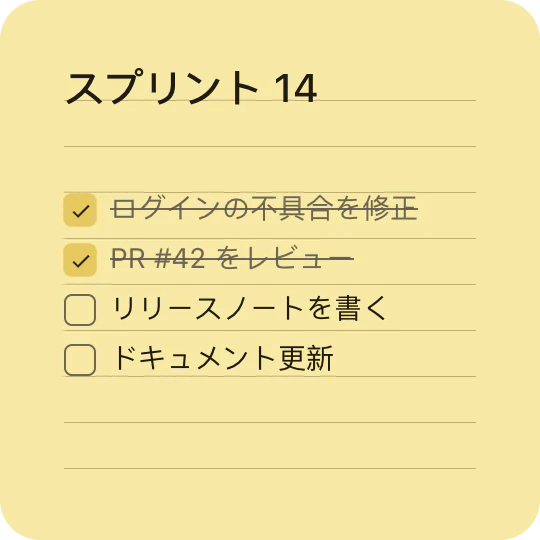
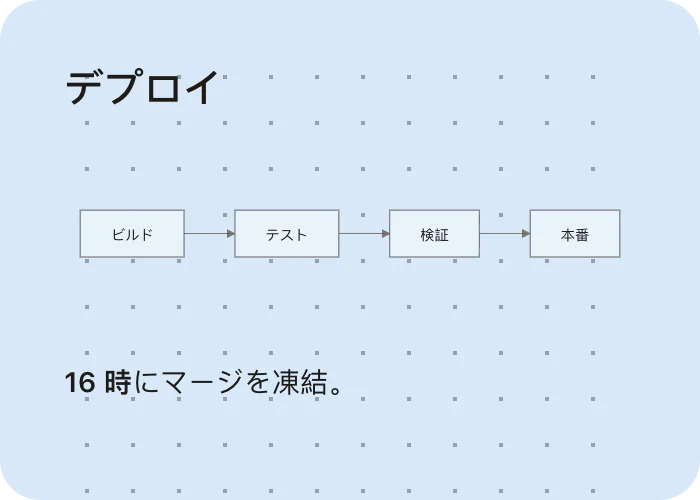
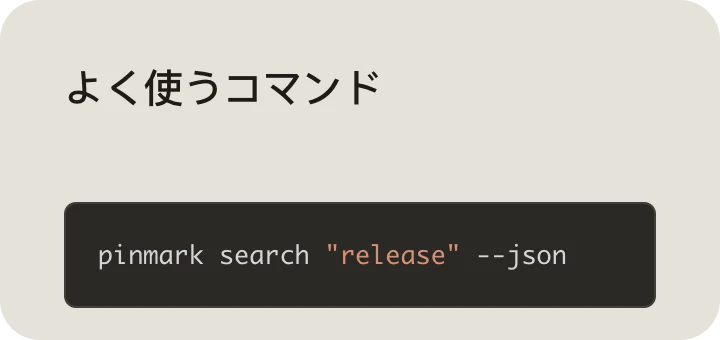
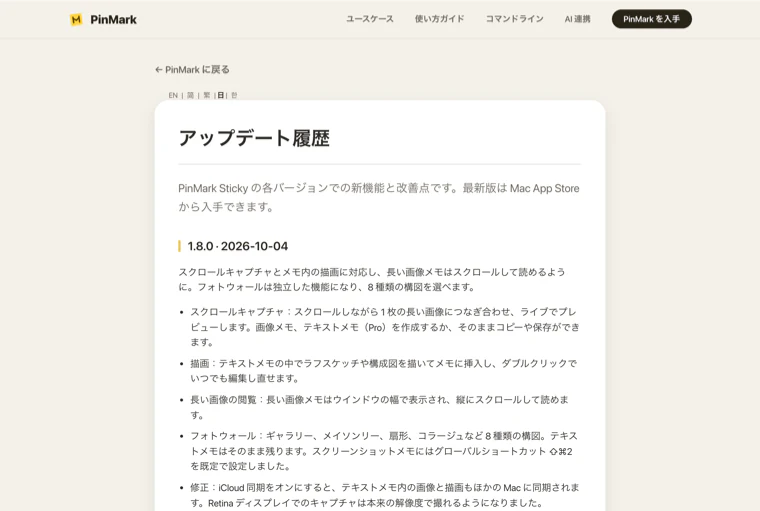
チェックリスト、デプロイの流れ、リリースノートのスクリーンショットを見える場所に。スクリプトや AI アシスタントも、ローカルの CLI と MCP からメモを更新できます。
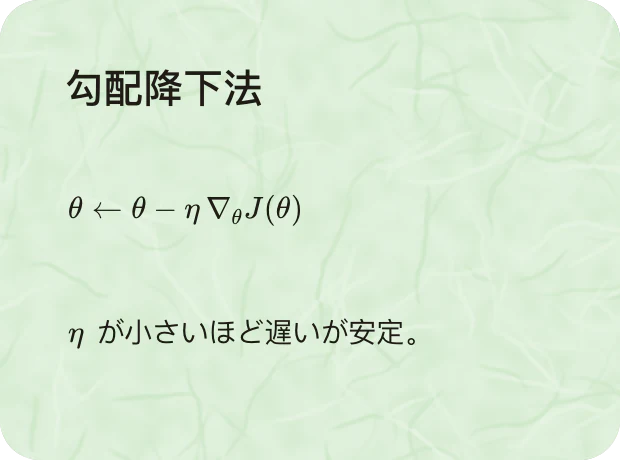
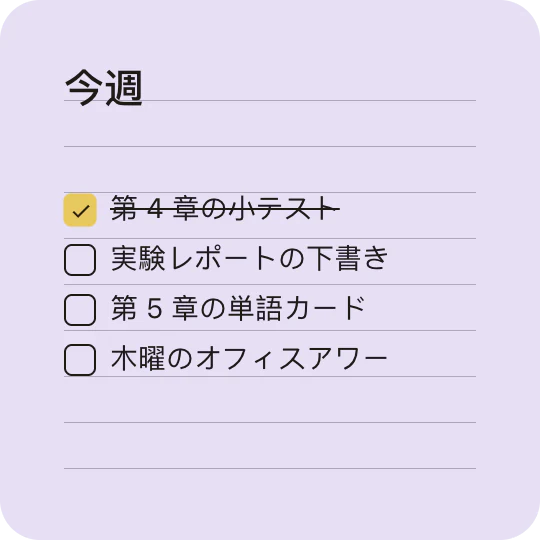
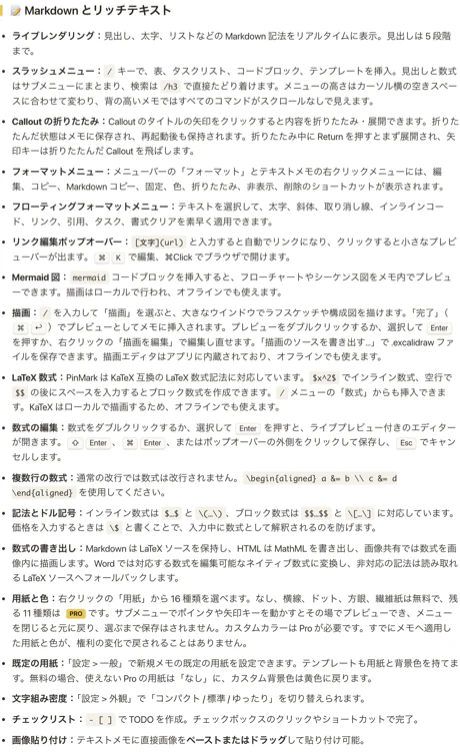
LaTeX の数式がメモの中でそのまま表示され、今週の予定はその隣に。資料のスクリーンショットを画面に置いたまま読み進められます。
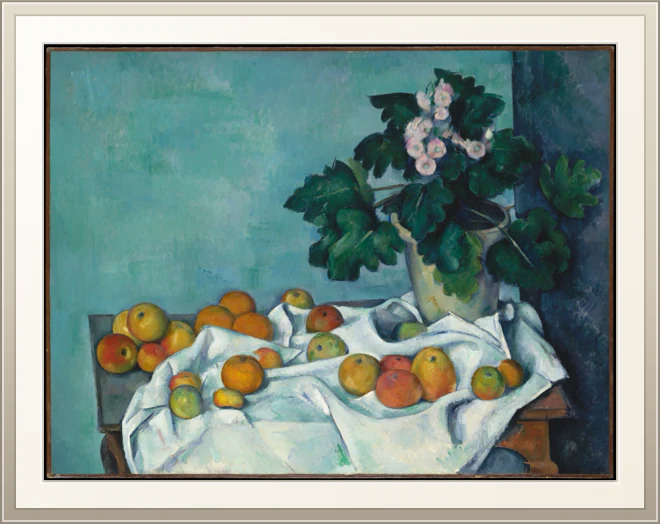
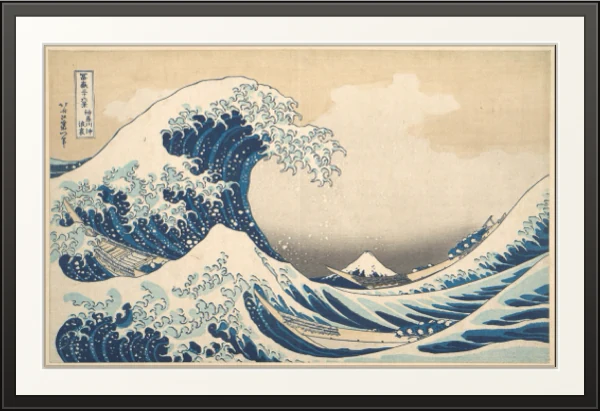
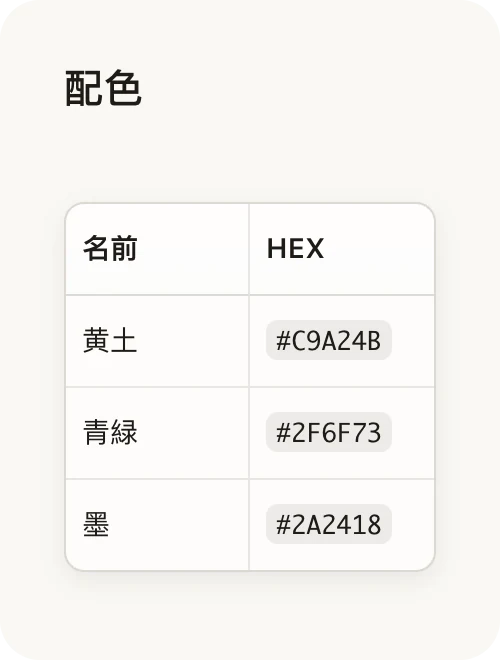
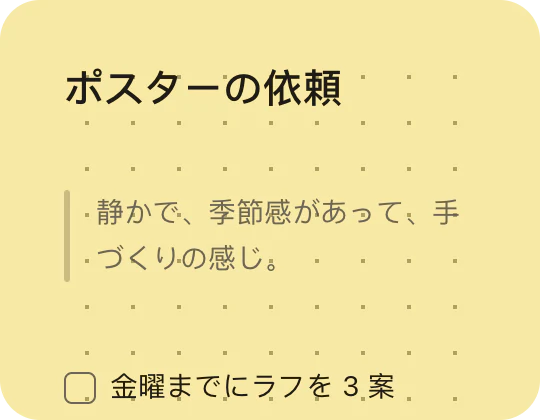

参考作品を額装したプリントのように貼り、配色と依頼内容を見える場所に置いたままスケッチ。デスクトップそのものがムードボードになります。


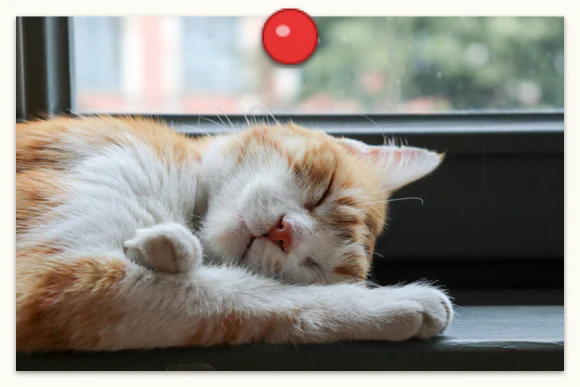
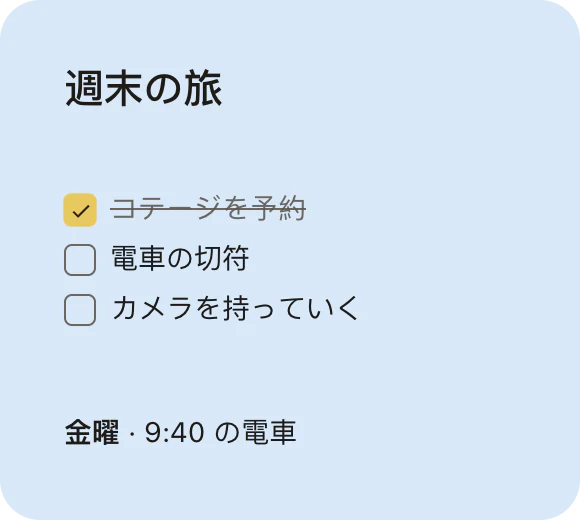
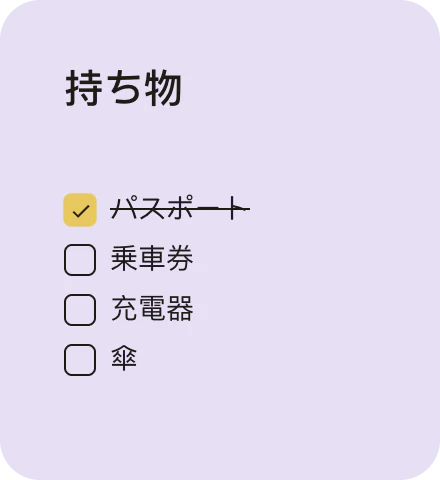
前回の旅の写真を貼って次の旅を計画し、持ち物リストは出発のときまで画面端に隠しておけます。
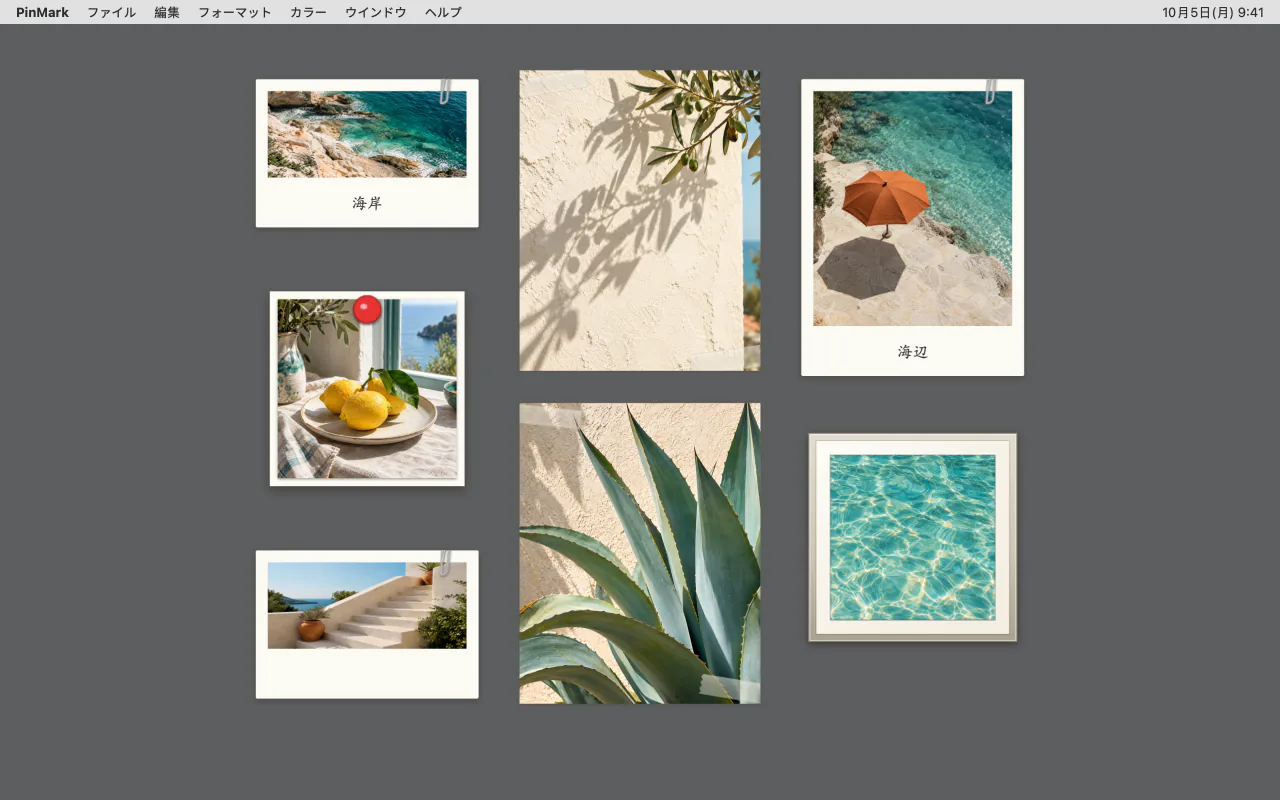
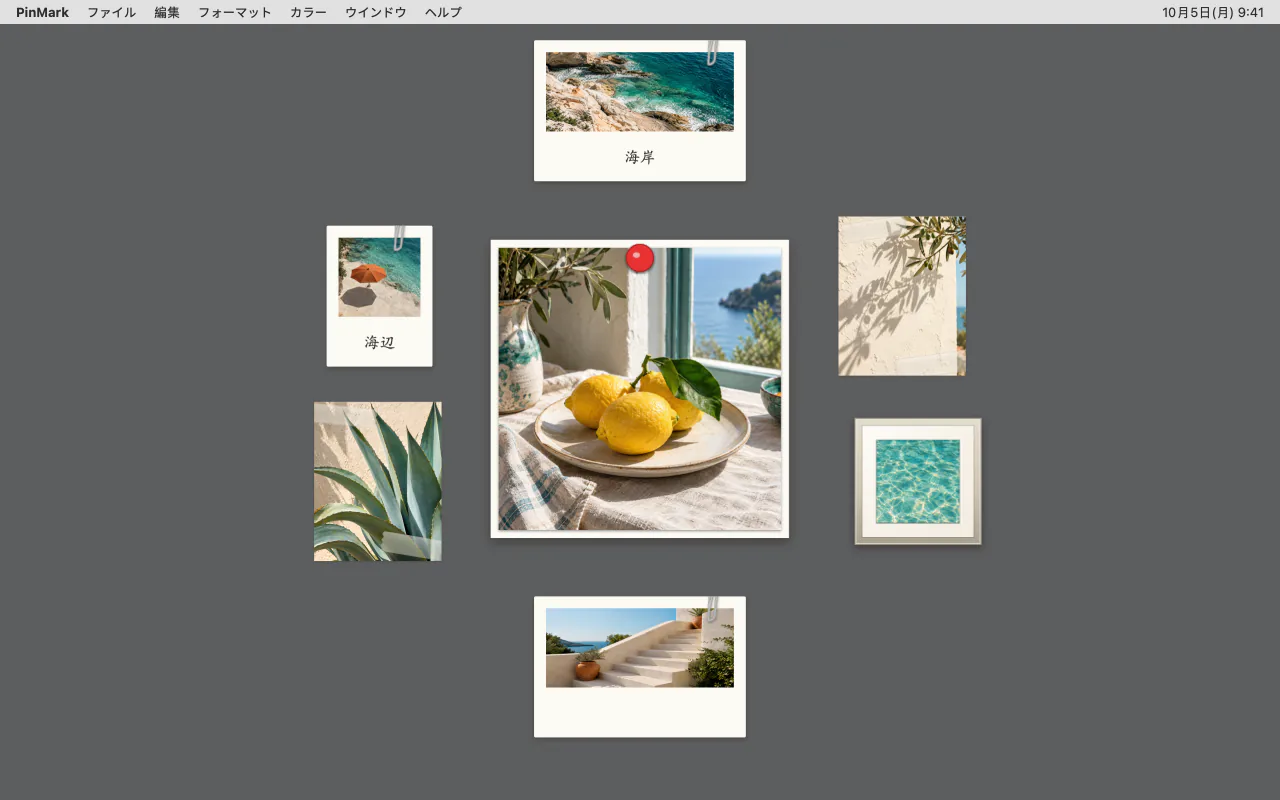
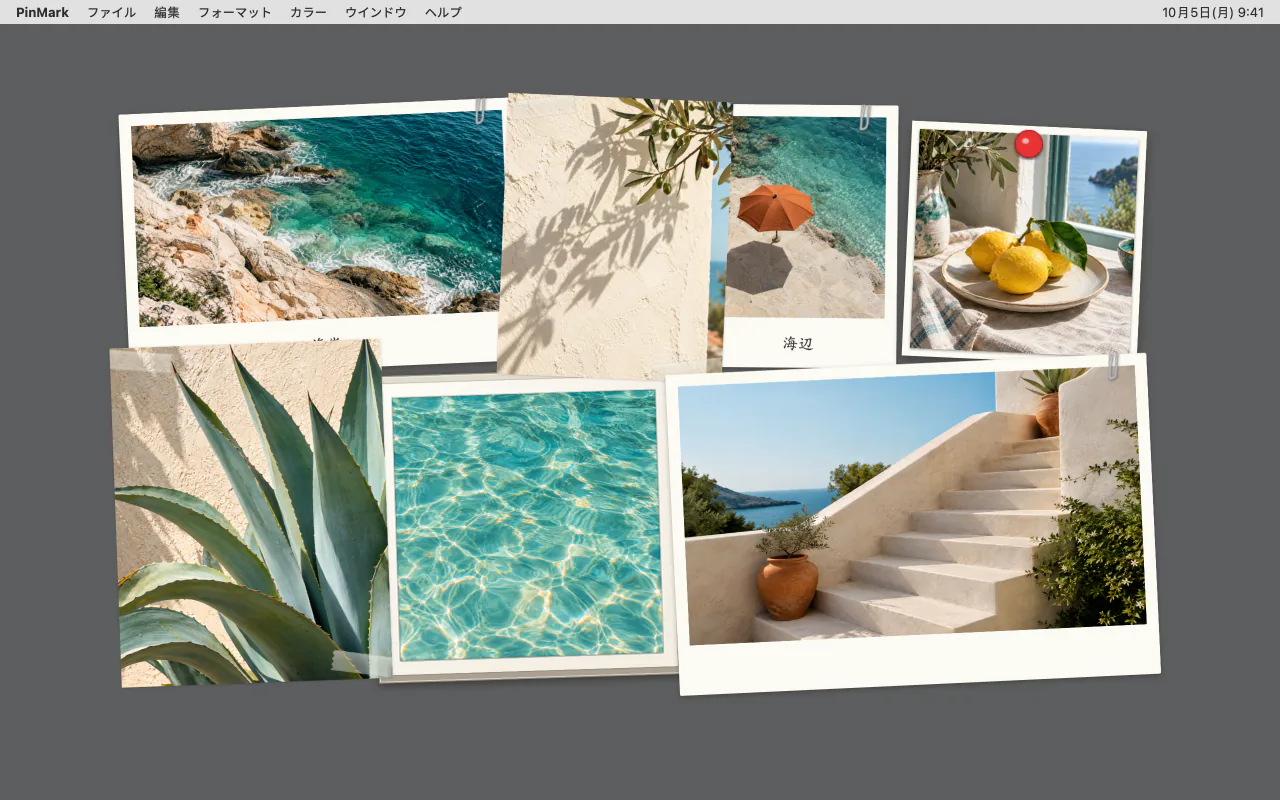
メモはどんどん増えていきます。⌘⌥P を押すと、フォトウォールが画像メモを並べます。写真の枚数とスタイルから構図を自動で選ぶほか、8 種類の並べ方から選ぶこともできます。⌘⌥A なら、画面上のすべてのメモをグリッドに整列します。
気が変わったら、「元のレイアウトに戻す」ですべて元どおりです。
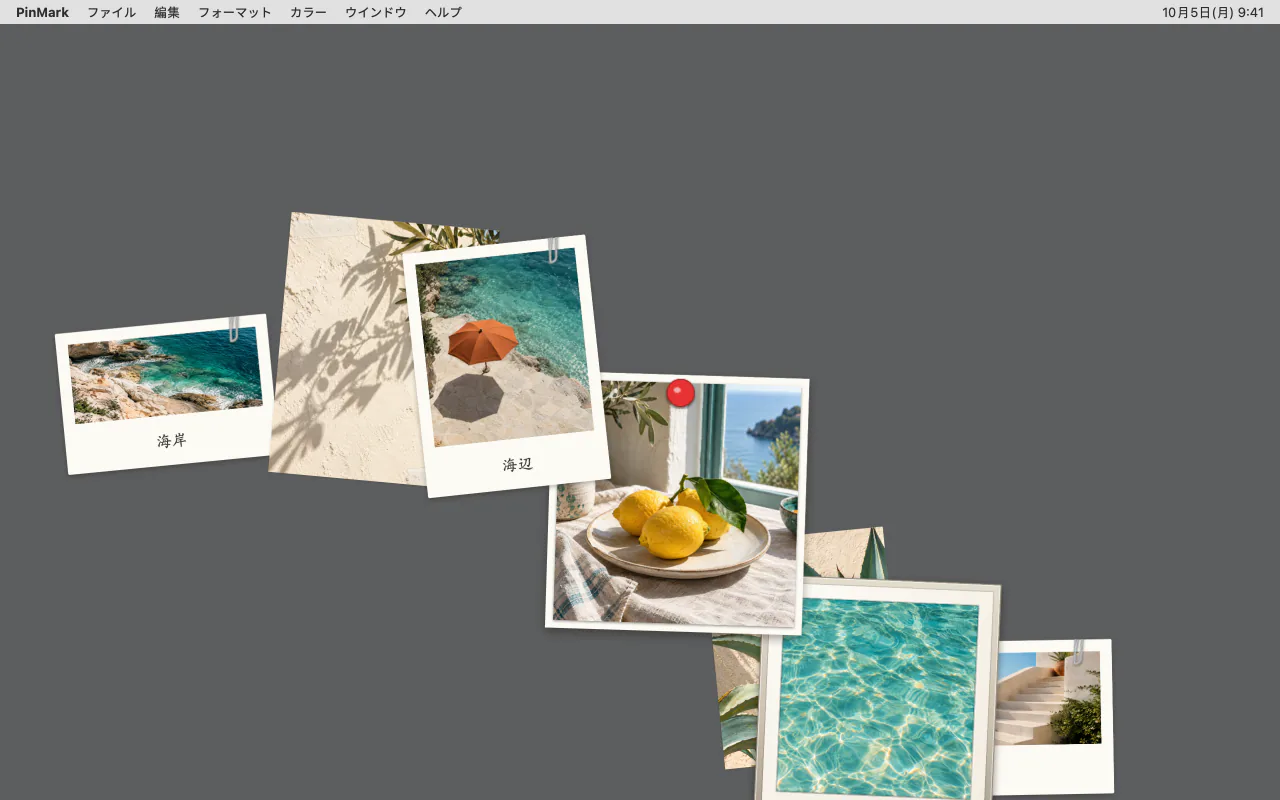
リストには横線やドット、質感なら繊維紙やリネン、季節には桜吹雪や雪の結晶。メニューで用紙にポインタを合わせれば、決める前に試せます。5 種類は無料、残りは Pro で使えます。
 なし
なし
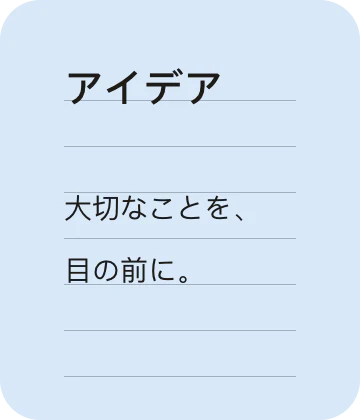 横線
横線
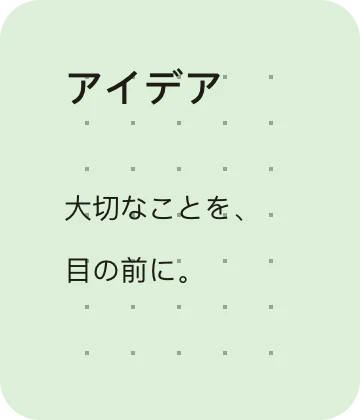 ドット
ドット
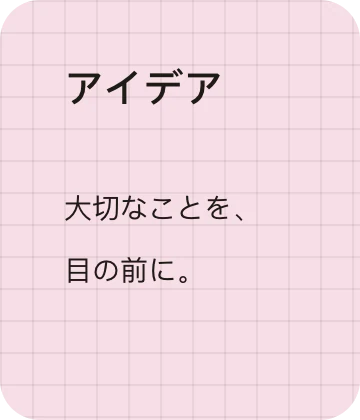 方眼
方眼
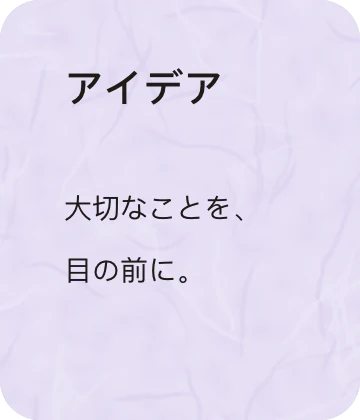 繊維紙
繊維紙
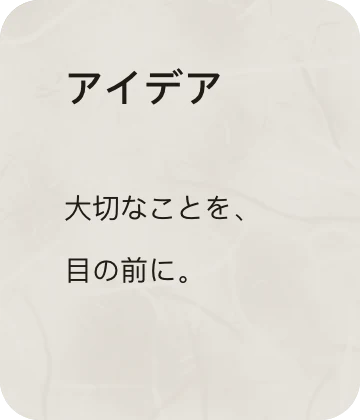 ライスペーパーPro
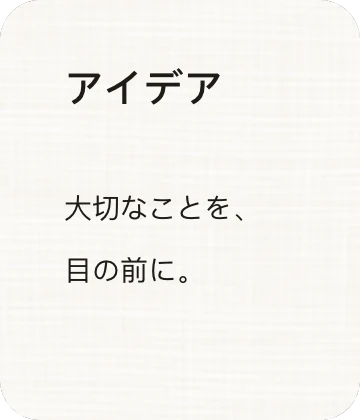 リネンPro
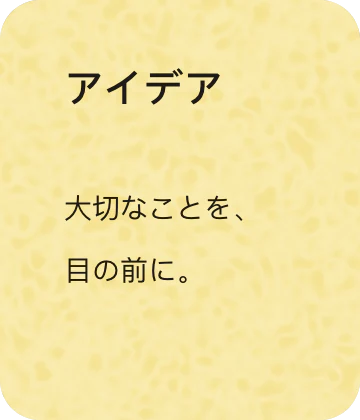 水彩紙Pro
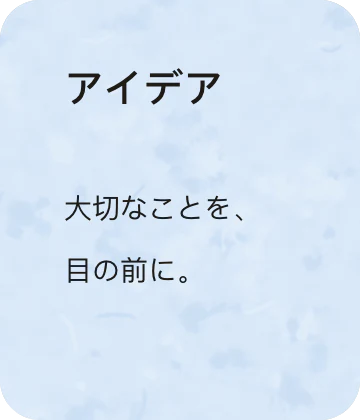 再生紙Pro
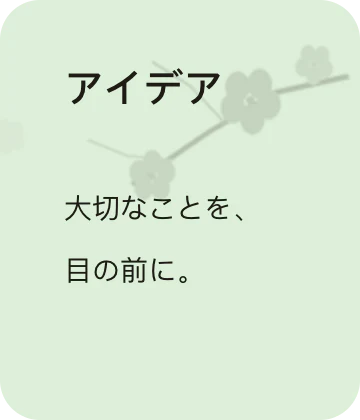 梅影Pro
梅影Pro
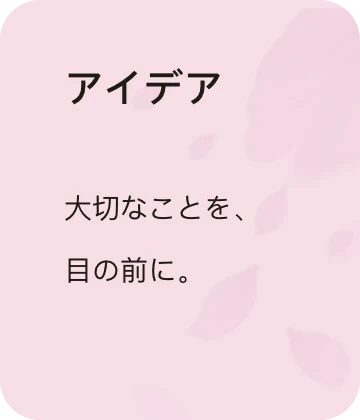 桜吹雪Pro
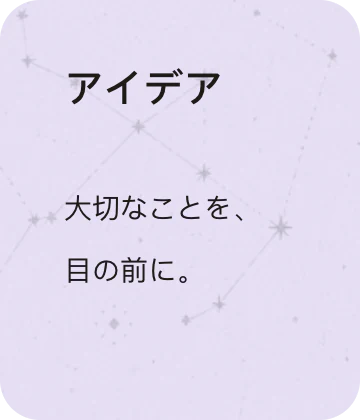 星座Pro
星座Pro
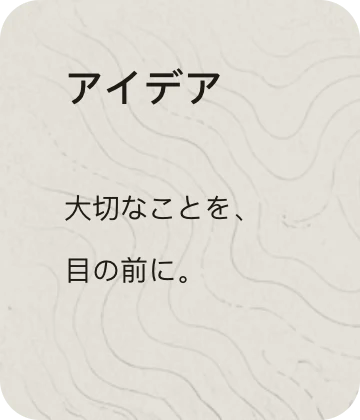 等高線Pro
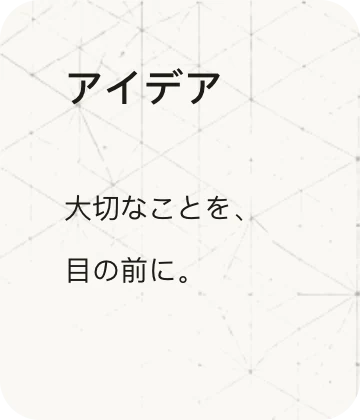 ジオメトリックPro
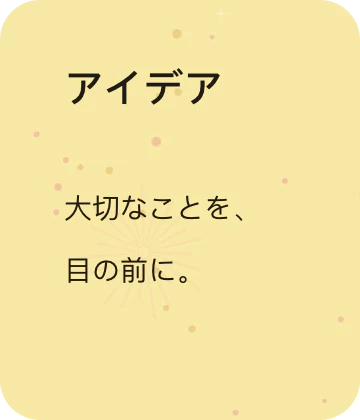 花火Pro
花火Pro
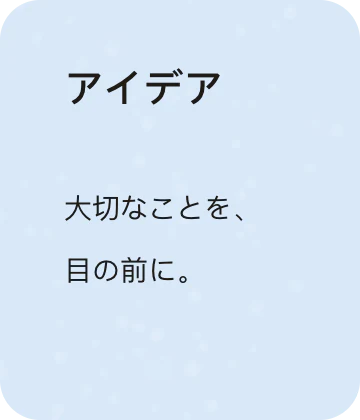 雪の結晶Pro
PinMark のローカル CLI と MCP 接続を使えば、スクリプトや AI アシスタントがデスクトップのメモを作成・検索・更新・表示できます。呼び出しはすべて PinMark アプリを経由し、データベースに直接触れることはありません。フォーカスを奪わずにバックグラウンドで実行することもできます。
無料版でもワークフローはひととおり使えます。OCR や同期が毎日必要になったらアップグレードを。
毎日のデスクトップメモに必要なすべて:
一度の購入で、制限のない自分だけのワークスペースを:
アプリ内でアップグレード · 買い切り · 価格は地域により異なります
PinMark Sticky は、任意のプライベート iCloud 同期と買い切りに対応した、ネイティブでローカル優先の macOS アプリです。
スティッキーズは手軽なテキストメモに向いています。PinMark Sticky はそれに加えて、Markdown の表示、フレーム付きの写真メモ、スクリーンショットメモ、エッジ隠し、ゴーストモード、OCR、iCloud 同期、CLI/MCP による自動化を備えながら、同じくらい軽快でローカル優先です。
買い切りです。PinMark Pro は一度きりの永久アンロック——サブスクリプションは一切ありません。Mac App Store で一度購入すれば、今後のアップデートも含めてずっとあなたのものです。
テキストメモ最大 50 件、同時に画像メモ 2 枚、画像スタイル 3 種類、標準の用紙。さらにスクリーンショットメモ、Markdown、ショートカット、共有、Spotlight も使えます。Pro にアップグレードすると、無制限のメモ、全 8 種類の画像スタイル、用紙テクスチャ、iCloud 同期、OCR、ゴーストモードなどが使えるようになります。
いいえ。エッジ隠しを使えば、メモを画面端に寄せて自動的に隠せます。作業スペースをリセットしたいときは「メモを整理」で、表示中のメモをグリッド、フォトウォール、色別、カスケードに並べられます。
メモはあなたの Mac に保存され、私たちがアクセスすることはありません。PinMark はオフラインでも完全に動作します。iCloud 同期(Pro)をオンにすると、メモはあなた自身のプライベートな iCloud に保存され、オンラインに戻ったときに複数の Mac 間で同期されます。
PinMark Sticky には macOS 13 Ventura 以降が必要です。ネイティブな Swift アプリなので、Markdown の表示から OCR まで、すべて Mac 上でローカルに処理されます。
Mac App Store で無料。アカウントは不要です。
PinMark Sticky をダウンロード