边写边渲染的 Markdown
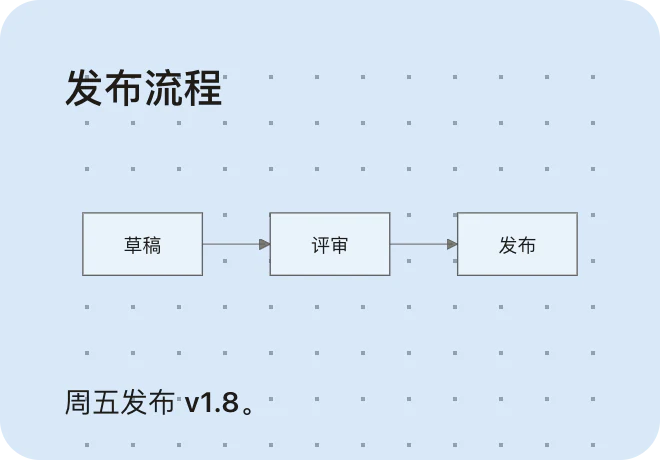
标题、待办清单、表格、代码、提示块、Mermaid 图表和 LaTeX 公式,都能写在一张便签里。
了解 Markdown 便签 →Markdown、照片和截图:用时就在眼前,不用时收到一边。
免费下载 · 无需账号 · 支持离线 · Pro 一次买断,无订阅

把指针移到便签上,或移到屏幕右侧边缘,看看 PinMark 在桌面上的样子。
轻点右侧边缘的细条,唤回贴边的便签。
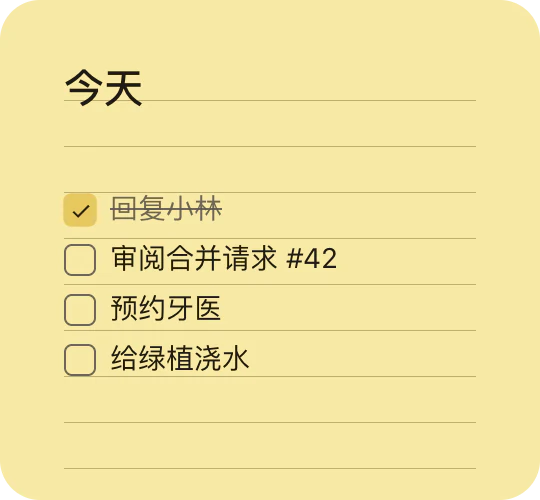
同一段内容分别写进两边:便笺里它只是纯文本;PinMark Sticky 会把它渲染出来——能勾选的待办、真正的表格,旁边还能放照片和截图。
第 14 轮迭代

- [x] 修复登录问题
- [ ] 补充测试
- [ ] 更新文档

| 任务 | 负责人 |
| --- | --- |
| 接口 | 小林 |
| 界面 | 阿杰 |
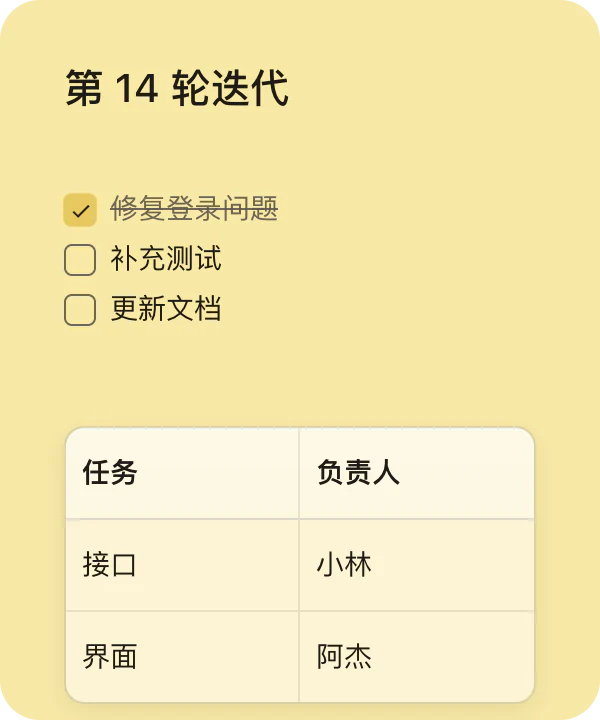
标题、待办清单、表格、代码、提示块、Mermaid 图表和 LaTeX 公式,都能写在一张便签里。
了解 Markdown 便签 →任何图片都能钉成一张带相框的照片;也可以截取屏幕的一部分直接做成便签——连整页滚动内容都能截下来。
把便签贴到屏幕边缘,它就滑出视野;指针移过去即可唤回,桌面乱了也能一键整理。
同一个 App,在工作日、复习的夜晚、做设计的下午和在家的周日。
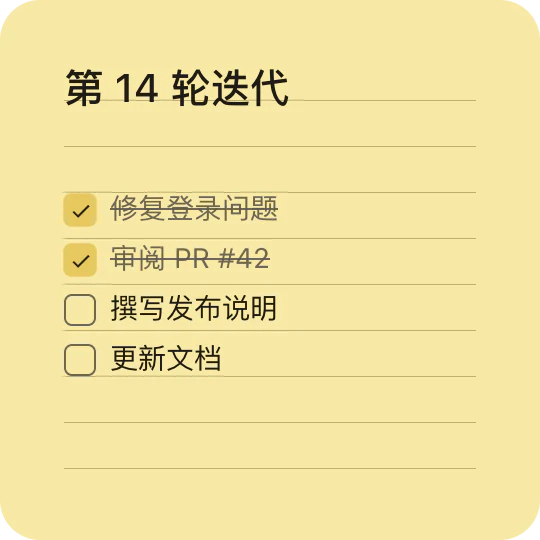
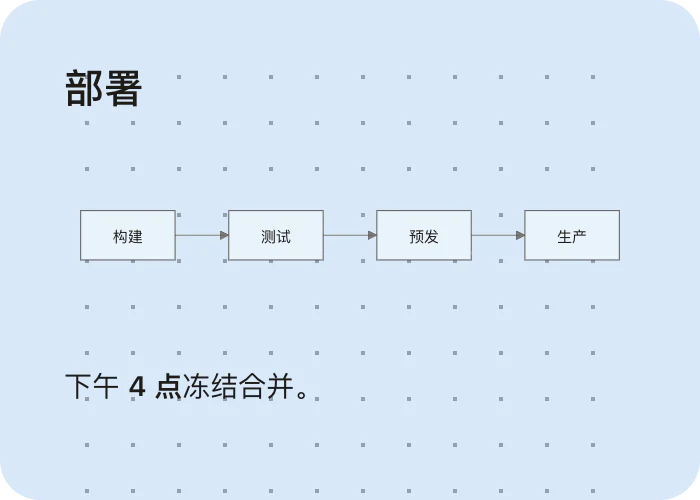
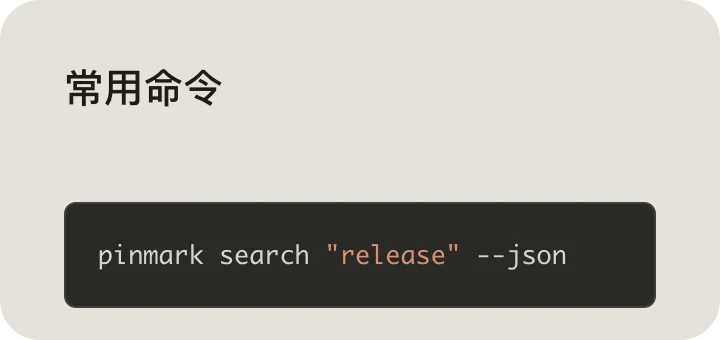
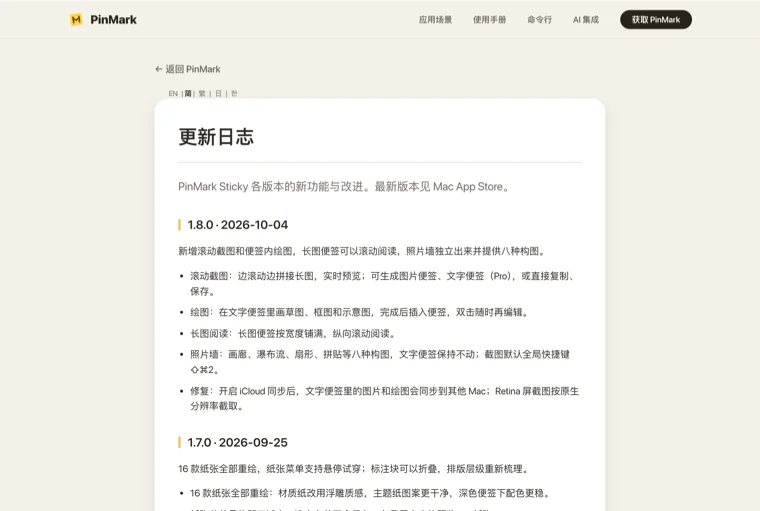
待办清单、部署流程和更新说明的截图都摆在看得见的地方;脚本和 AI 助手还能通过本机 CLI 与 MCP 更新便签。
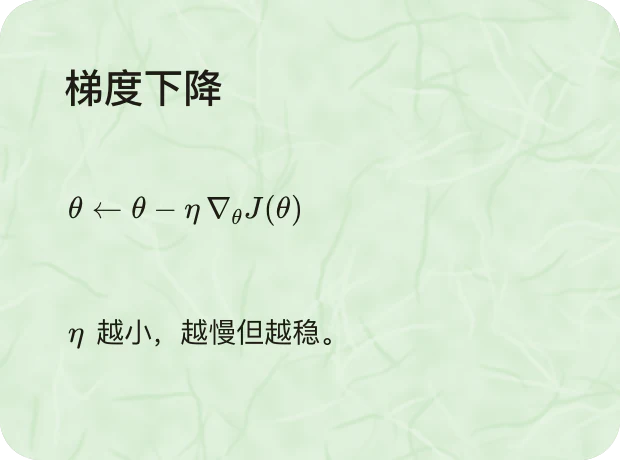
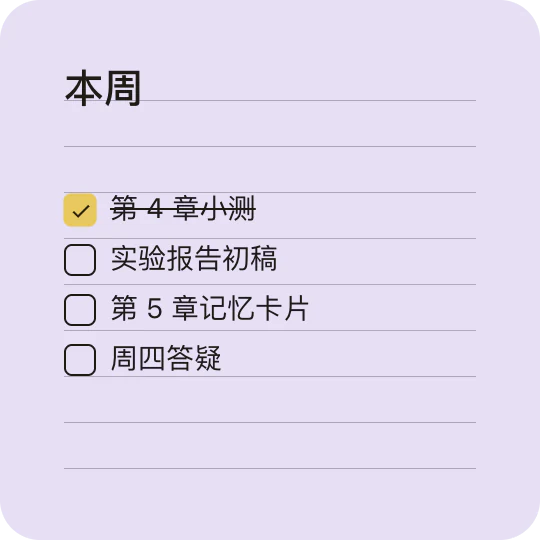
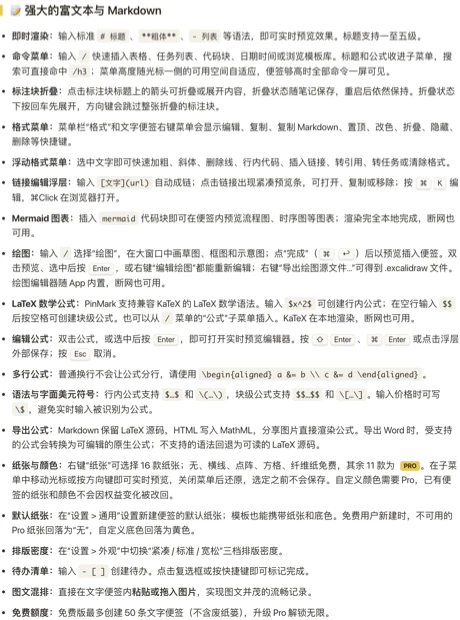
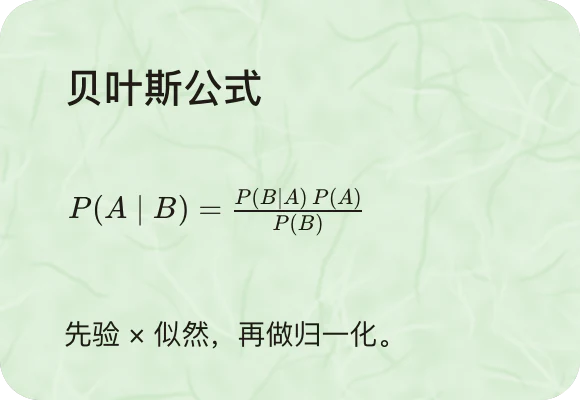
LaTeX 公式直接在便签里渲染,本周计划摆在旁边,资料截图一直留在屏幕上,边看边做。
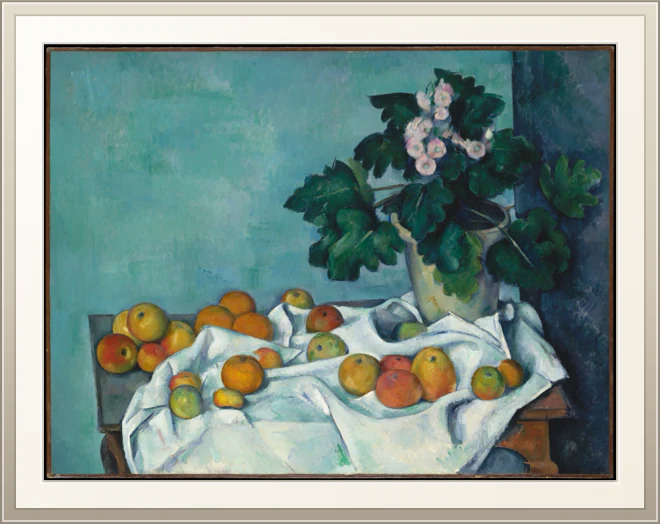
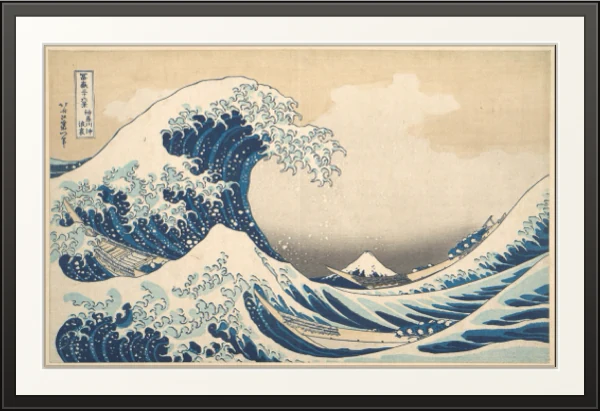
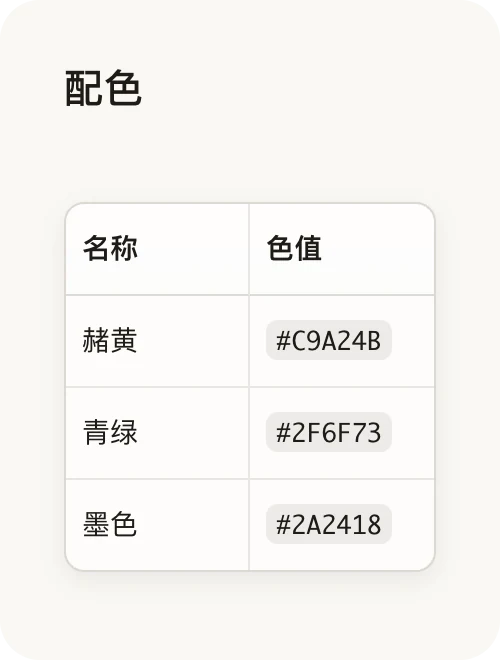
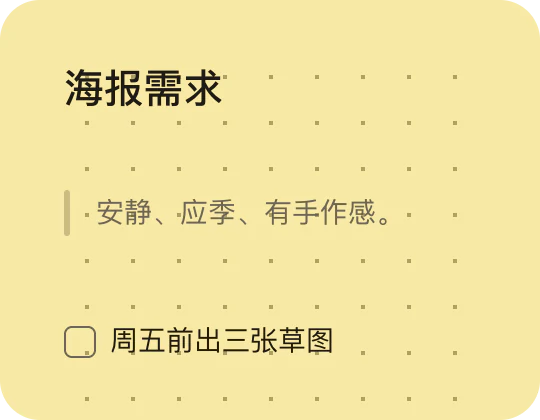
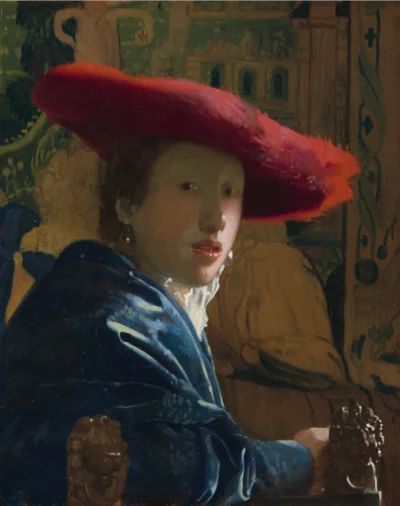
把参考图钉成带相框的画作,配色和需求一直在视线里,边画边看——情绪板就铺在桌面本身。


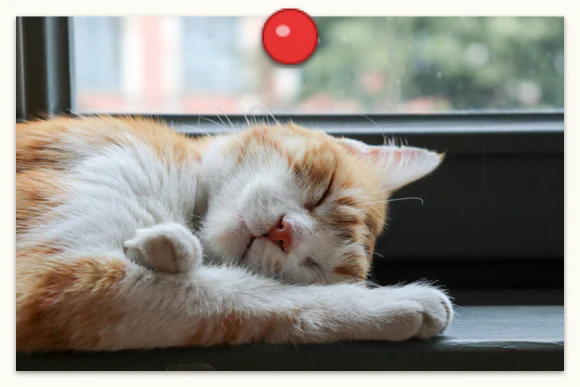
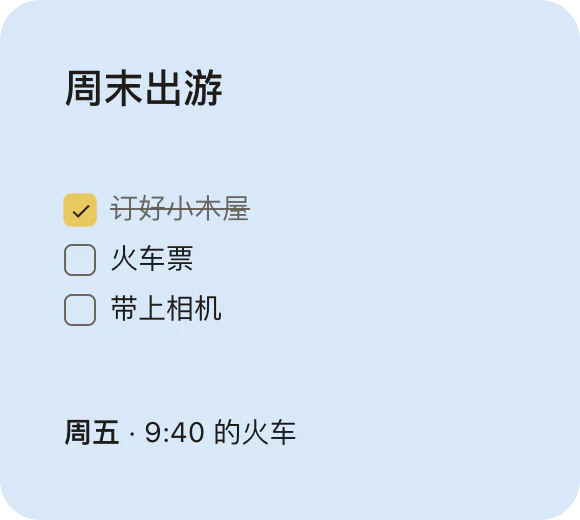
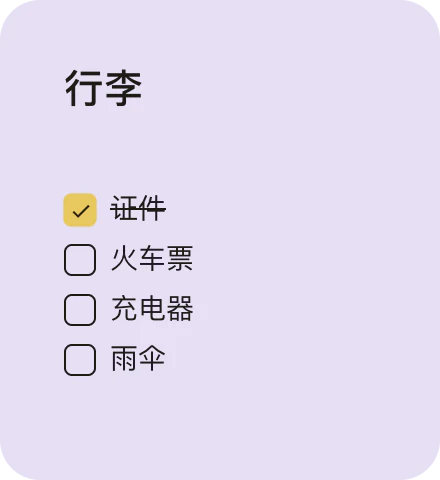
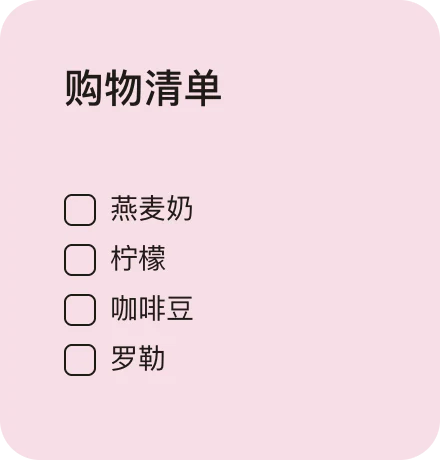
把上次旅行的照片钉上来,计划下一趟出行,把行李清单贴在屏幕边缘,出发前再拉出来。
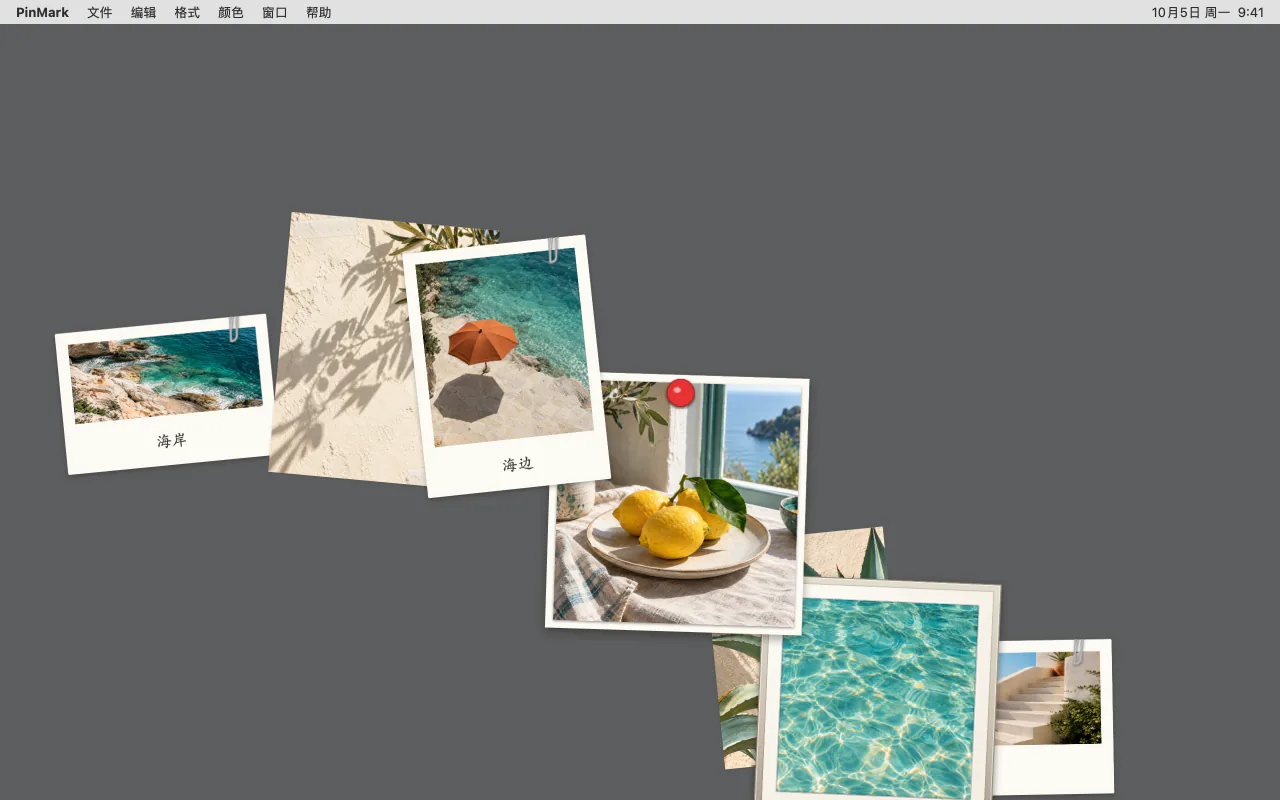
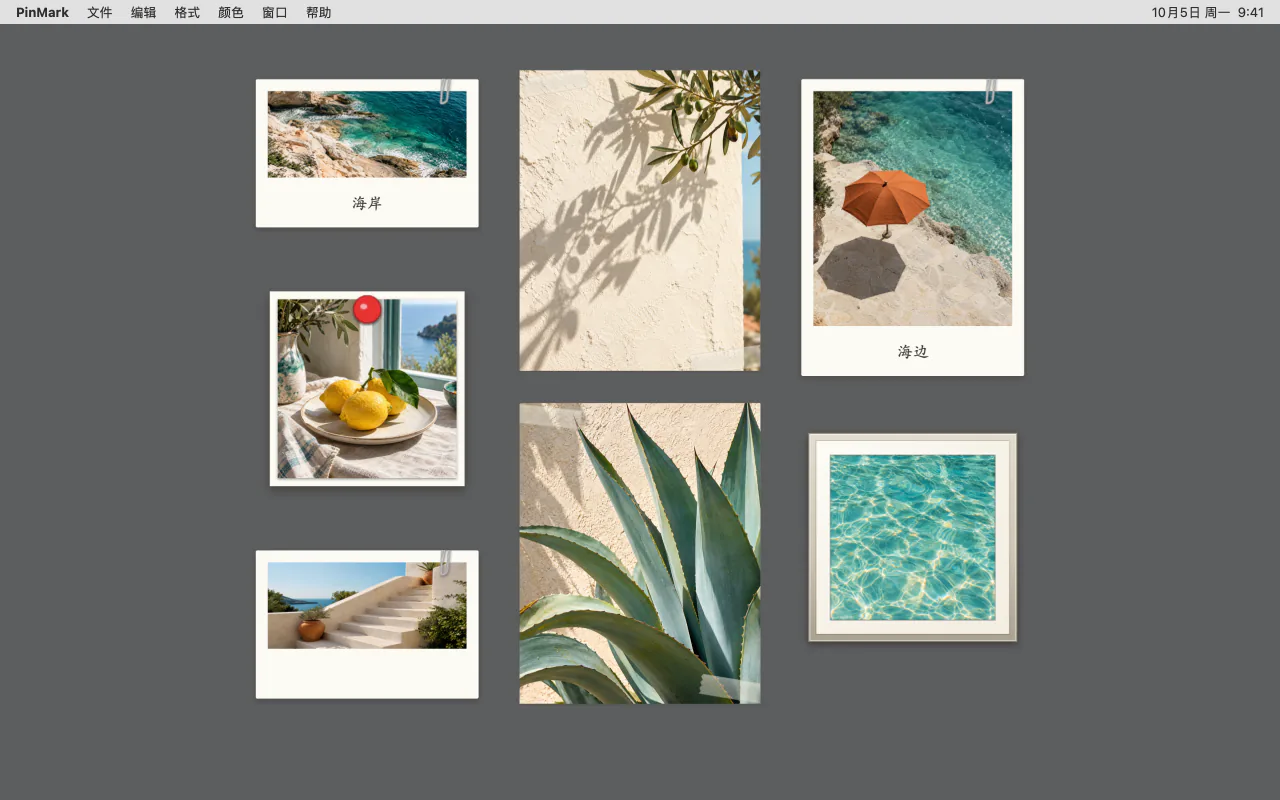
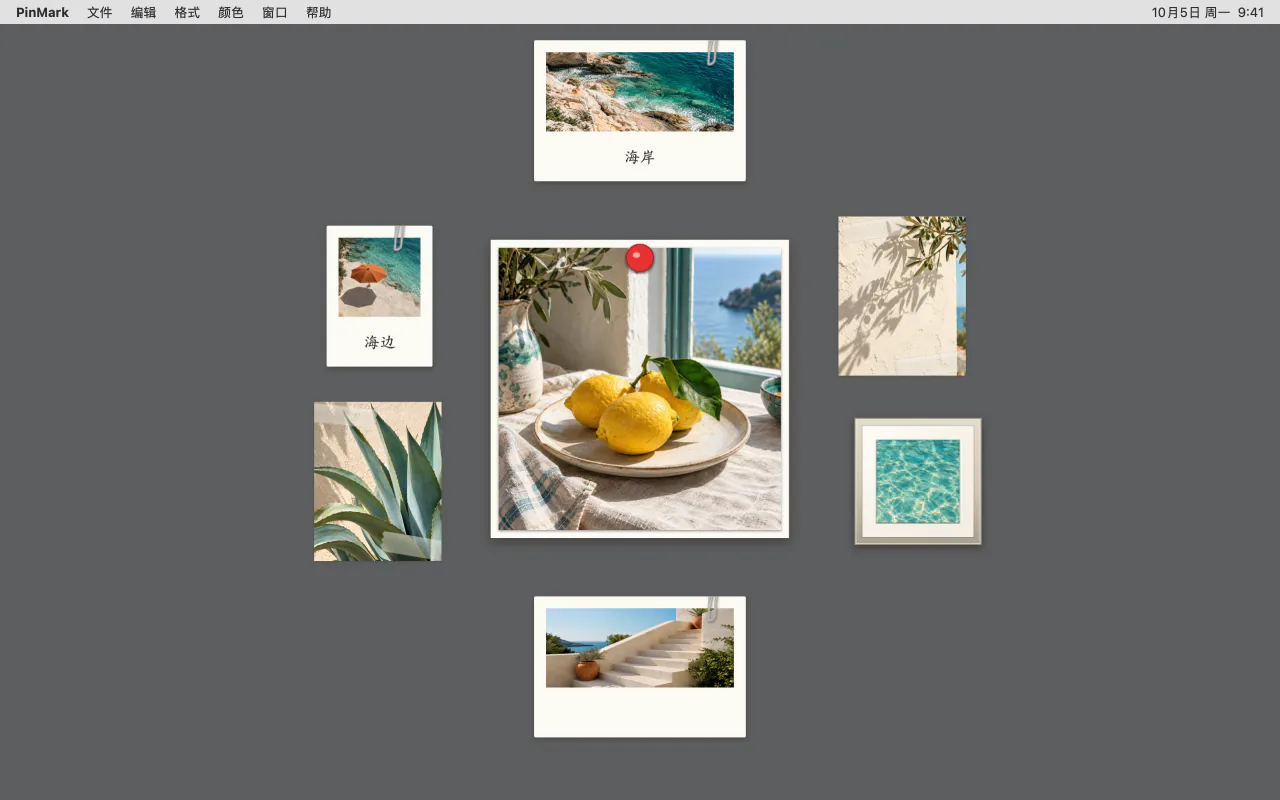
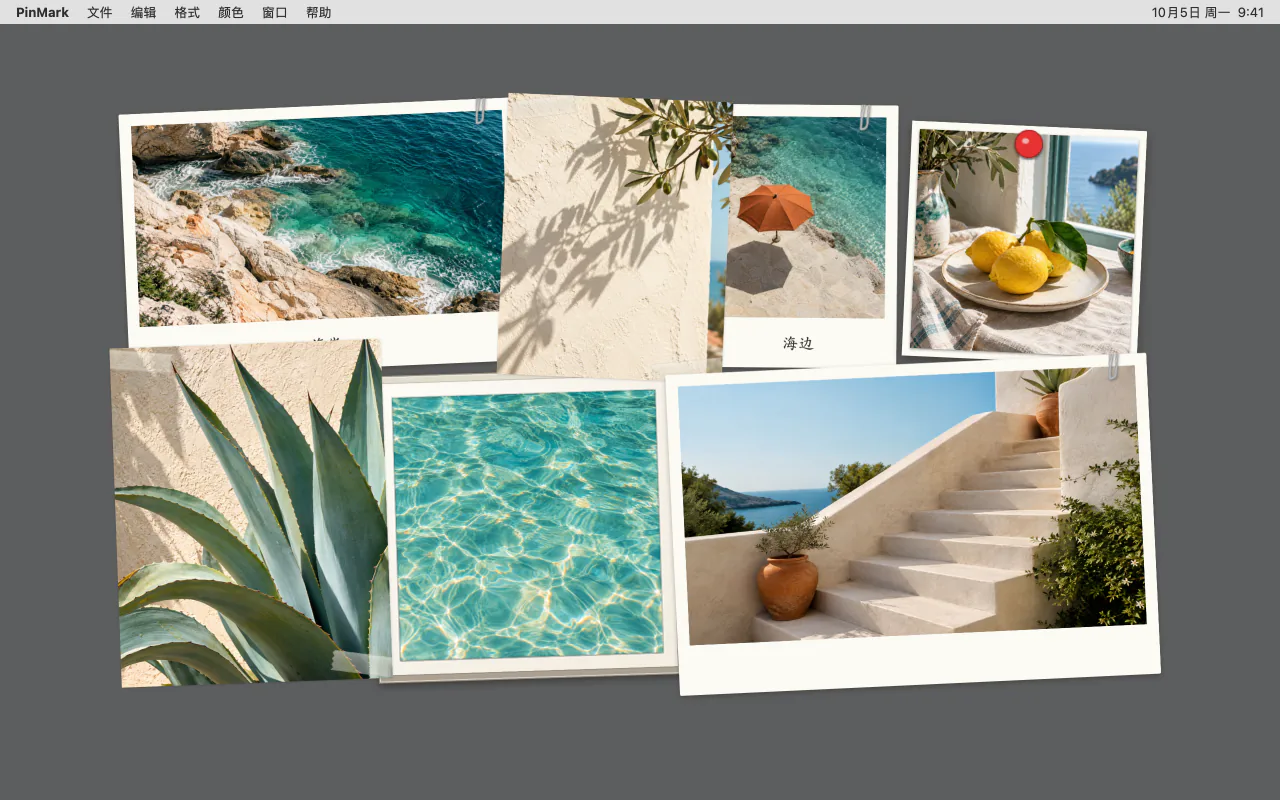
便签越堆越多。按 ⌘⌥P,照片墙会把图片便签排好——根据照片的数量和样式自动挑选构图,也可以从八种排法里自己选。按 ⌘⌥A 则把屏幕上的所有便签整理成网格。
改主意了?「恢复整理前布局」会把一切放回原处。
横线和点阵适合列清单,纤维纸和亚麻带着质感,樱吹雪和雪花应着时节。在菜单里把指针停在某种纸张上即可试穿,选定前不会保存。五种纸张免费,其余随 Pro 解锁。
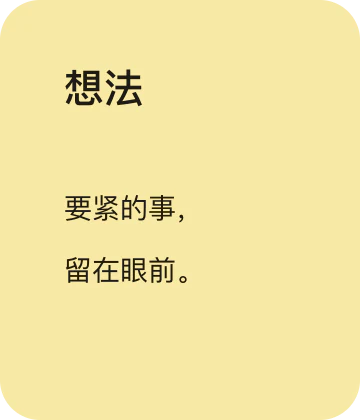 无
无
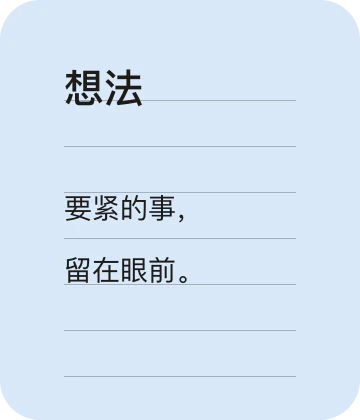 横线
横线
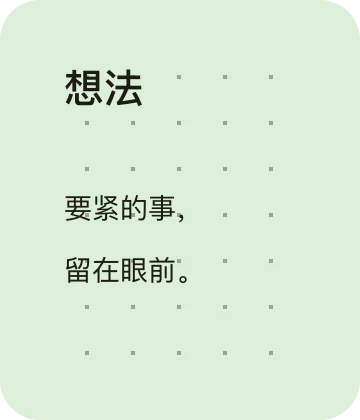 点阵
点阵
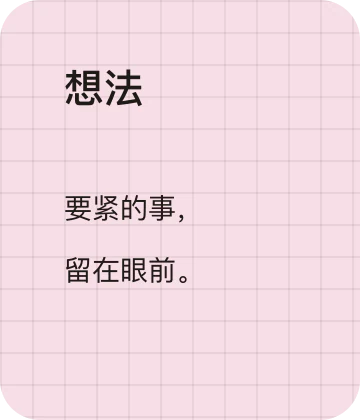 方格
方格
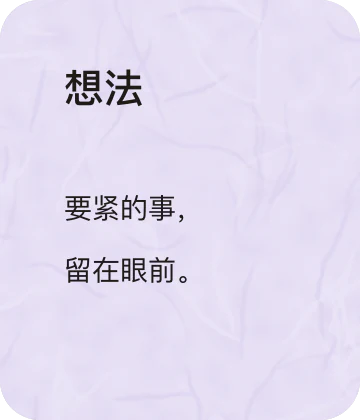 纤维纸
纤维纸
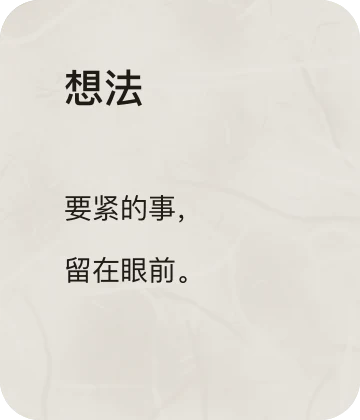 宣纸Pro
宣纸Pro
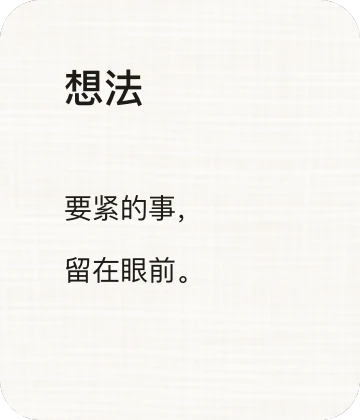 亚麻Pro
亚麻Pro
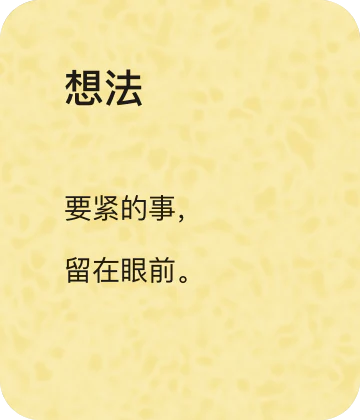 水彩纸Pro
 再生纸Pro
 梅影Pro
梅影Pro
 樱吹雪Pro
 星图Pro
星图Pro
 等高线Pro
 几何Pro
几何Pro
 烟花Pro
烟花Pro
 雪花Pro
雪花Pro
PinMark 的本机 CLI 与 MCP 接入让脚本和 AI 助手创建、搜索、更新和打开你的桌面便签。所有调用都经由 PinMark App 处理——从不直接访问数据库——也可以在后台运行,不抢焦点。
免费版就有完整的工作流——当 OCR 与同步成为日常所需时再升级。
日常桌面便签所需的一切:
一次买断,打造不限量、属于你自己的工作台:
在 App 内升级 · 一次买断 · 价格因地区而异
PinMark Sticky 是一款原生、本地优先的 macOS 应用,支持可选的私有 iCloud 同步,一次买断即可长期使用。
Mac 自带的便笺适合快速记录纯文本。PinMark Sticky 在此之上提供 Markdown 渲染、带相框的照片便签、截图便签、贴边隐藏、幽灵模式、OCR、iCloud 同步和 CLI/MCP 自动化,同时保持同样的轻量与本地优先。
一次性买断。PinMark Pro 是一次性的终身解锁——绝无订阅。在 Mac App Store 购买一次即永久拥有,含后续更新。
最多 50 条文字便签、同时 2 张图片便签、3 种图片样式和默认纸张——以及截图便签、Markdown、快捷指令、分享与 Spotlight。升级 Pro 解锁无限便签、全部 8 种图片样式、纸张纹理、iCloud 同步、OCR、幽灵模式等。
不会。用贴边隐藏把便签滑到屏幕边缘,它们会自动收起。需要重整工作区时,用整理便签把可见便签排成网格、照片墙、颜色分组或级联布局。
你的笔记保存在你的 Mac 上,我们无法访问,PinMark 离线也能完整使用。开启 iCloud 同步(Pro)后,它们保存在你自己的私有 iCloud 中,联网时在你的多台 Mac 之间同步。
PinMark Sticky 需要 macOS 13(Ventura)或更高版本。它是原生 Swift 应用,从 Markdown 渲染到 OCR 都在本机运行。
在 Mac App Store 免费下载,无需账号。
下载 PinMark Sticky