如何在便签里写 Markdown
-
新建便签
在 PinMark 里按 ⌘N 新建文字便签,或者从模板开始。
-
直接输入 Markdown
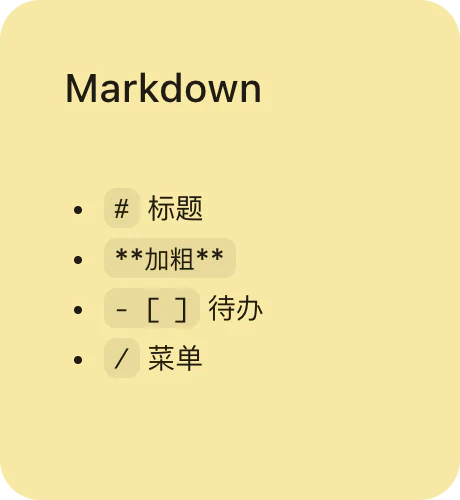
用你熟悉的语法——
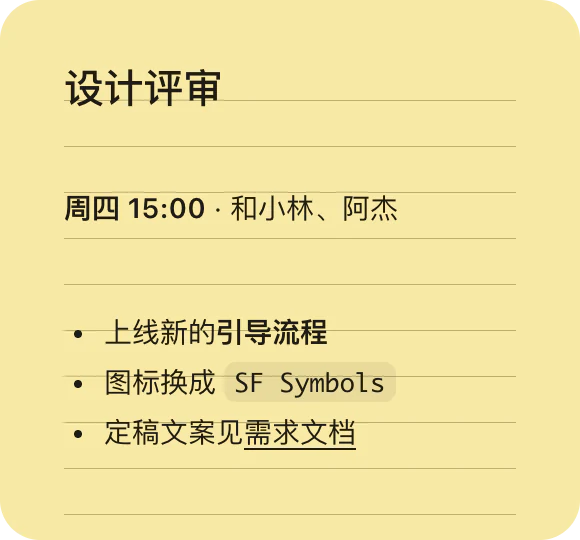
#写标题、- [ ]写待办、```写代码——边写边渲染。 -
或者用斜杠菜单
输入 / 就能插入表格、待办清单、代码块、公式或绘图,不用记语法。
-
留在眼前
把便签留在桌面上,贴到屏幕边缘,或按 ⌘⌥F 让它浮在其他窗口之上。
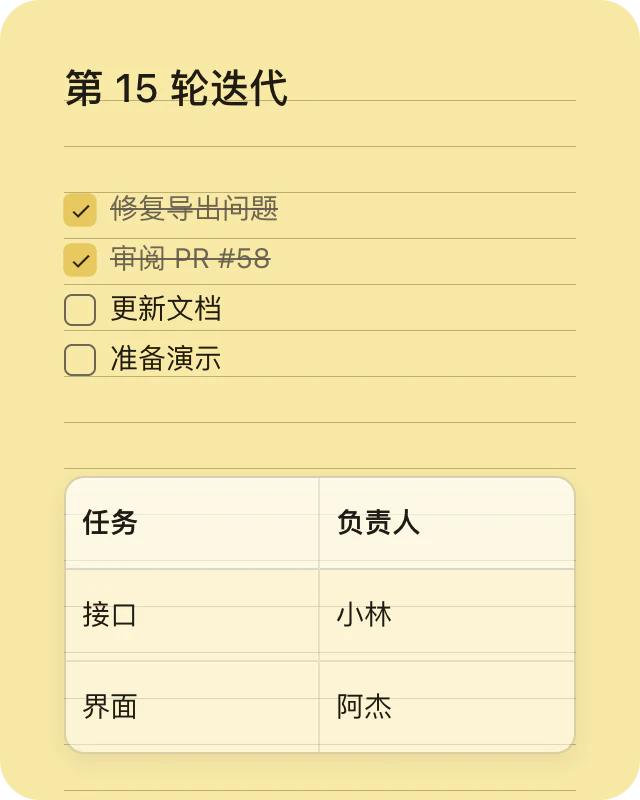
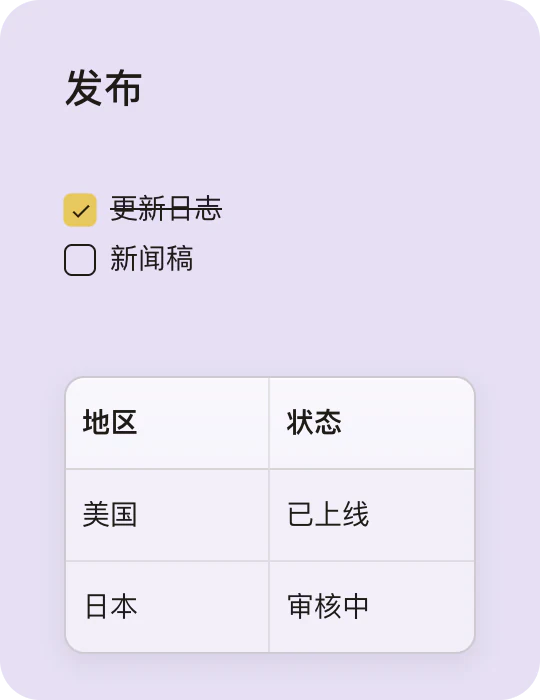
真正能用的待办和表格。
输入 - [ ] 就得到一个真正的复选框,点一下就勾掉。表格从 / 菜单插入,在小便签里也清清楚楚。
标题支持五级,加粗、斜体、删除线、行内代码和链接,选中文字就能在浮动格式菜单里设置。
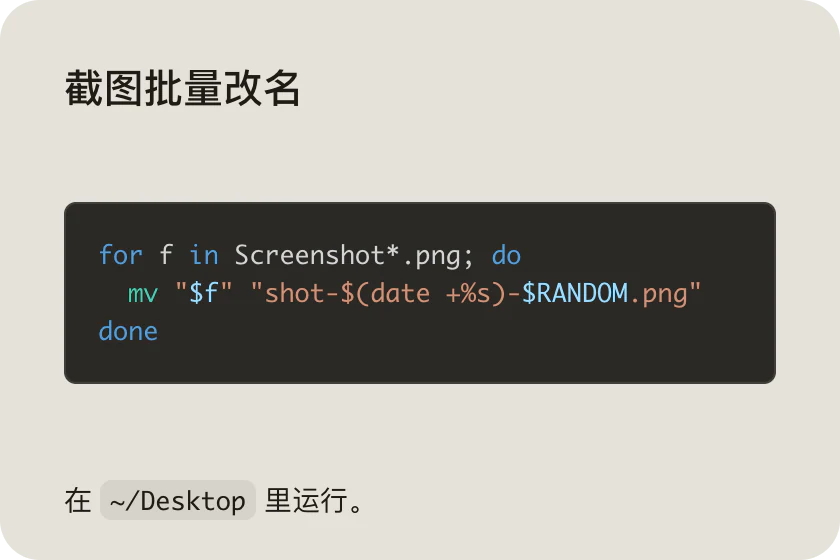
带语法高亮的代码块。
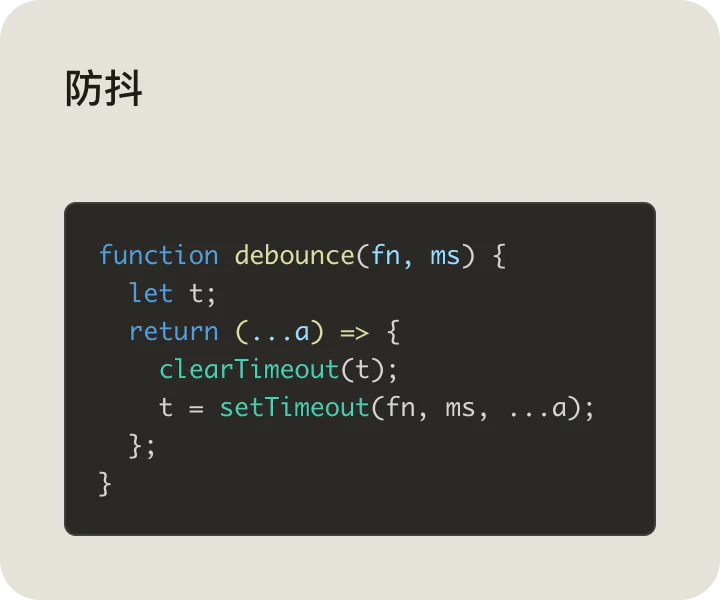
用三个反引号围起一段,就是等宽、带语法高亮的代码——适合放总记不住的命令,或正在写的代码片段。行内 代码 也可以。
在「格式」菜单里选择复制 Markdown,便签就以干净的 Markdown 复制出来,直接贴进 README 或 issue。
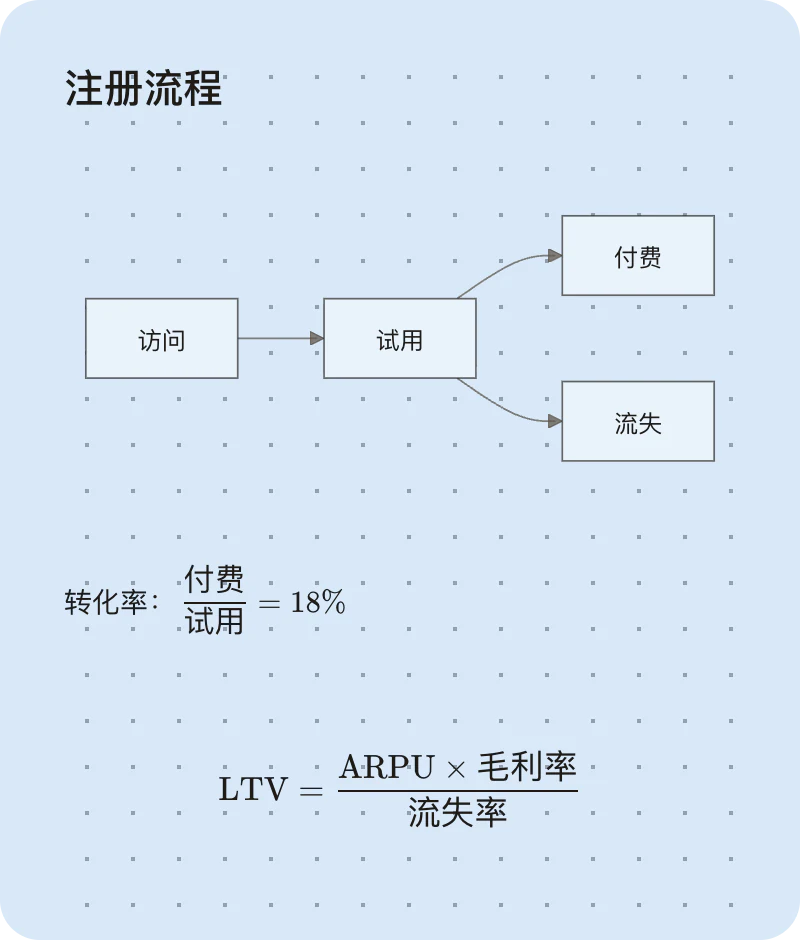
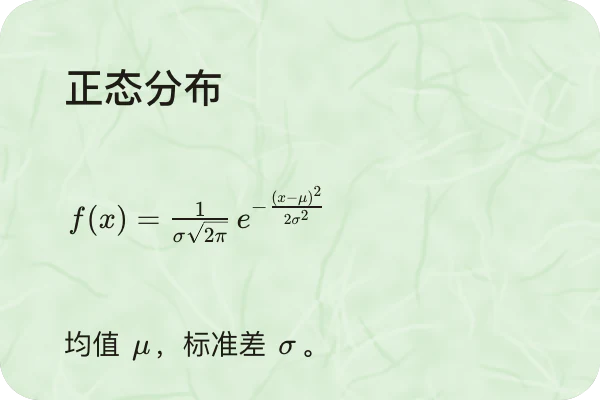
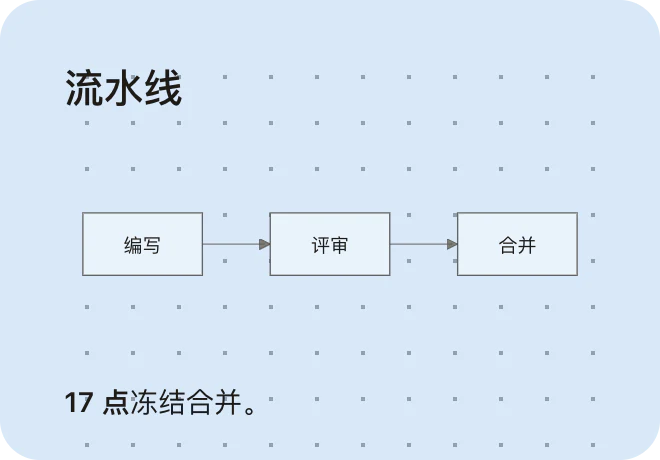
图表和 LaTeX 公式,直接在便签里渲染。
写一个 mermaid 代码块,流程图或时序图就出现在便签里。输入 $x^2$ 写行内公式,$$ 写块级公式;双击公式可以在实时预览里编辑。
Mermaid 和 KaTeX 都在你的 Mac 上运行,离线也能渲染——导出 Markdown 时保留 LaTeX 源码。
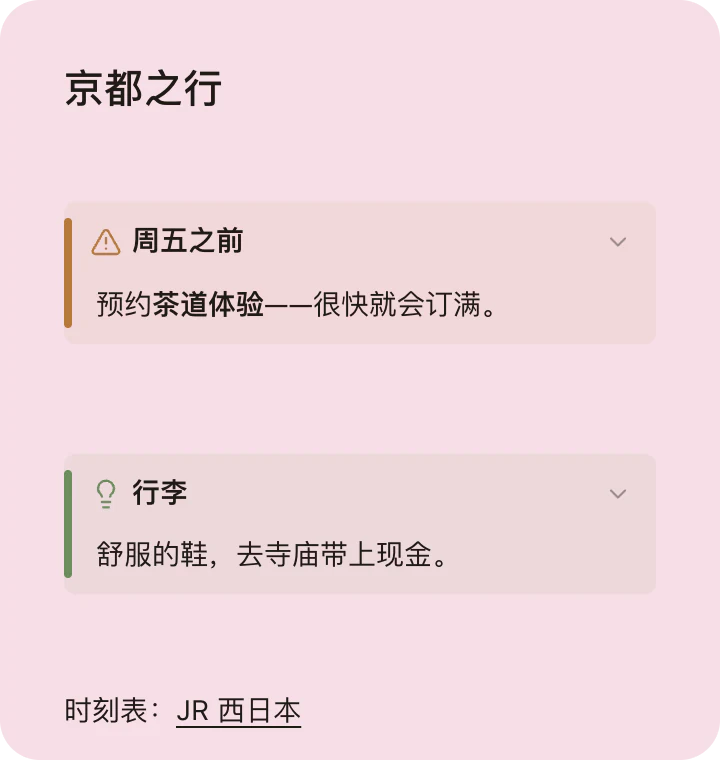
提示块、链接和图片。
提示块用来突出提示或警告,点一下就能折叠,折叠状态随便签保存。输入 [文字](网址) 就是链接,按 ⌘K 编辑。
图片可以直接拖进或粘贴到便签里;也可以输入 / 选择「绘图」,画一张之后还能继续修改的示意图。
在 Mac 上用 Markdown 记笔记:有哪些选择
系统自带的便笺和 Markdown 编辑器,各自只解决一部分问题:
| 便笺 | Markdown 编辑器 | PinMark Sticky | |
|---|---|---|---|
| 输入 Markdown 语法 | 不支持——只有富文本 | 支持 | 支持 |
| 作为便签留在桌面上 | 可以 | 不能——是文档窗口 | 可以 |
| 贴到屏幕边缘 | 不能 | 不能 | 可以 |
| 浮在其他窗口之上 | 可以(浮在最上层) | 一般不行 | 可以(⌘⌥F) |
| 待办、表格、代码高亮 | 不支持 | 支持 | 支持 |
| Mermaid 图表和 LaTeX 公式 | 不支持 | 因应用而异,常需插件 | 内置,离线可用 |
Typora、Obsidian 等 Markdown 编辑器面向窗口里的文档和知识库;PinMark Sticky 面向留在桌面上的便签。