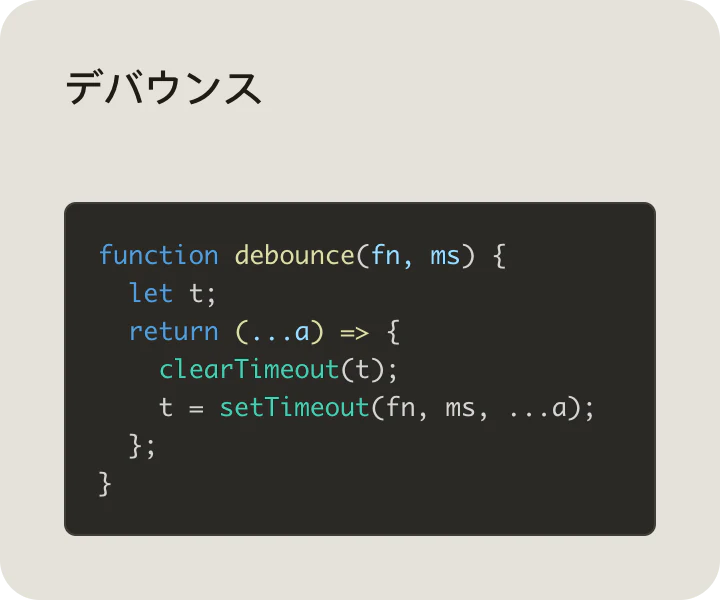
付箋に Markdown を書く方法
-
メモを
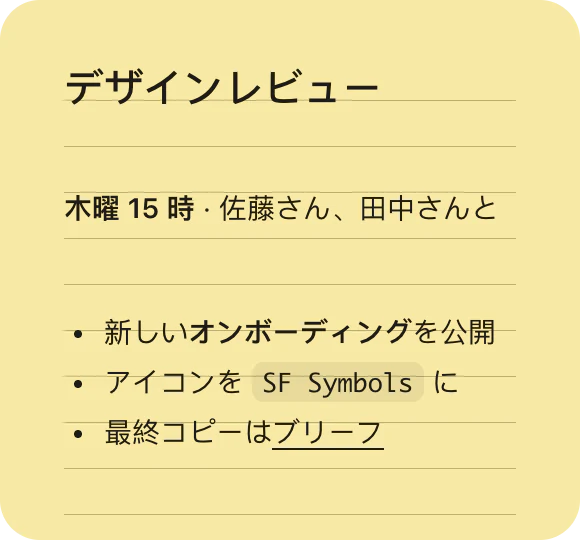
作る PinMark で ⌘N を押して新しいテキストメモを作るか、テンプレートから始めます。
-
Markdown で
書く 見出しは
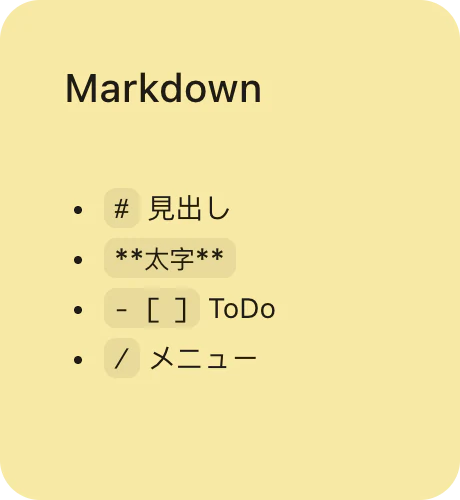
#、ToDo は- [ ]、コードは```と、いつもの書き方で入力すれば、その場で表示されます。 -
スラッシュメニューも
/ を入力すると、表、ToDo リスト、コードブロック、数式、描画を記法を覚えずに挿入できます。
-
見える
場所に 置く デスクトップに置いたまま、画面端に隠すことも、⌘⌥F でほかのウインドウの上に表示することもできます。
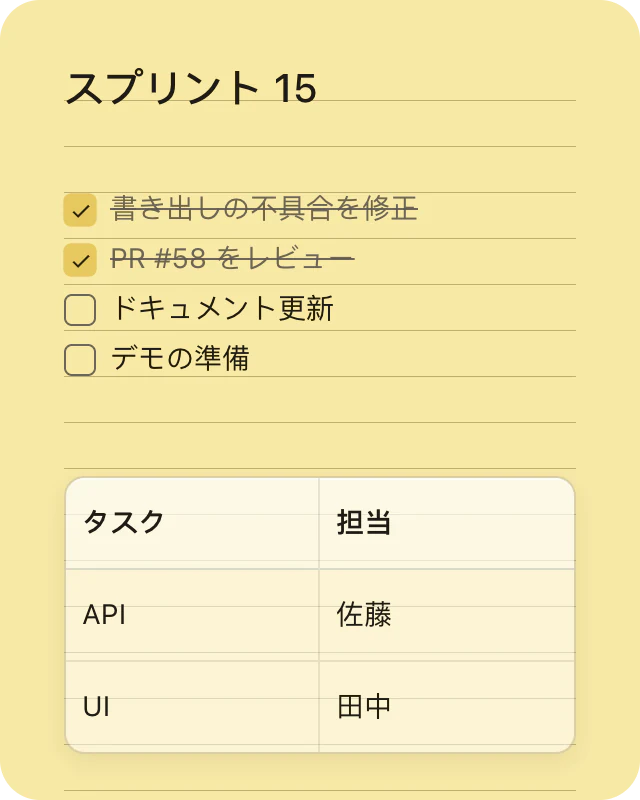
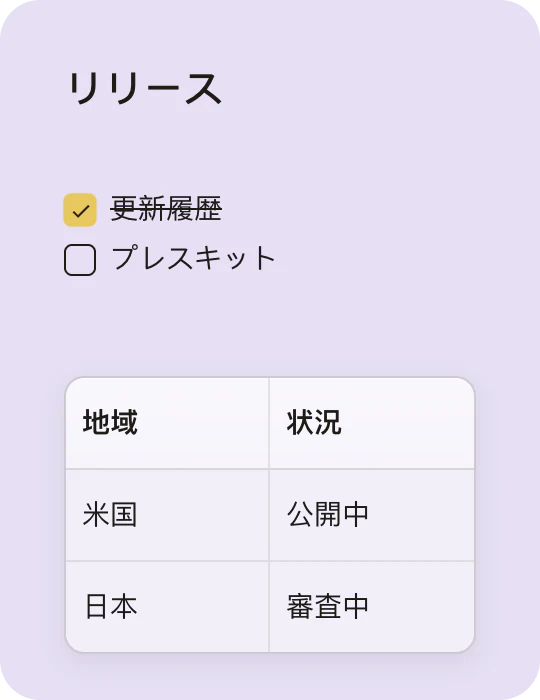
ちゃんと使えるチェックリストと表。
- [ ] と入力すれば本物のチェックボックスに。クリックすれば完了です。表は / メニューから挿入でき、小さなメモでも読みやすく収まります。
見出しは 5 段階まで。太字、斜体、取り消し線、インラインコード、リンクは、テキストを選ぶと出るフォーマットメニューから設定できます。
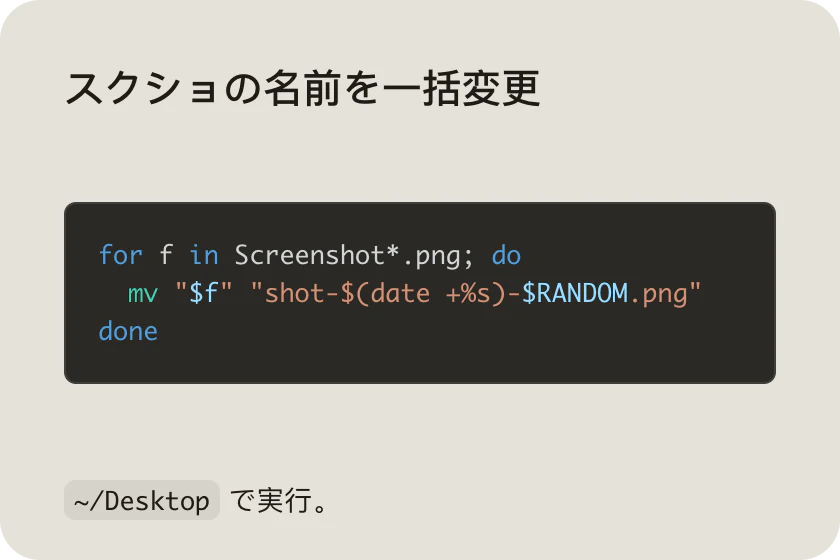
コードは、色分けして読みやすく。
バッククォート 3 つで囲めば、等幅でシンタックスハイライト付きのコードになります。覚えられないコマンドや作業中のスニペットを置いておくのに便利です。インラインの コード も使えます。
フォーマットメニューのMarkdown をコピーを選べば、メモがそのまま Markdown としてコピーされ、README や Issue に貼り付けられます。
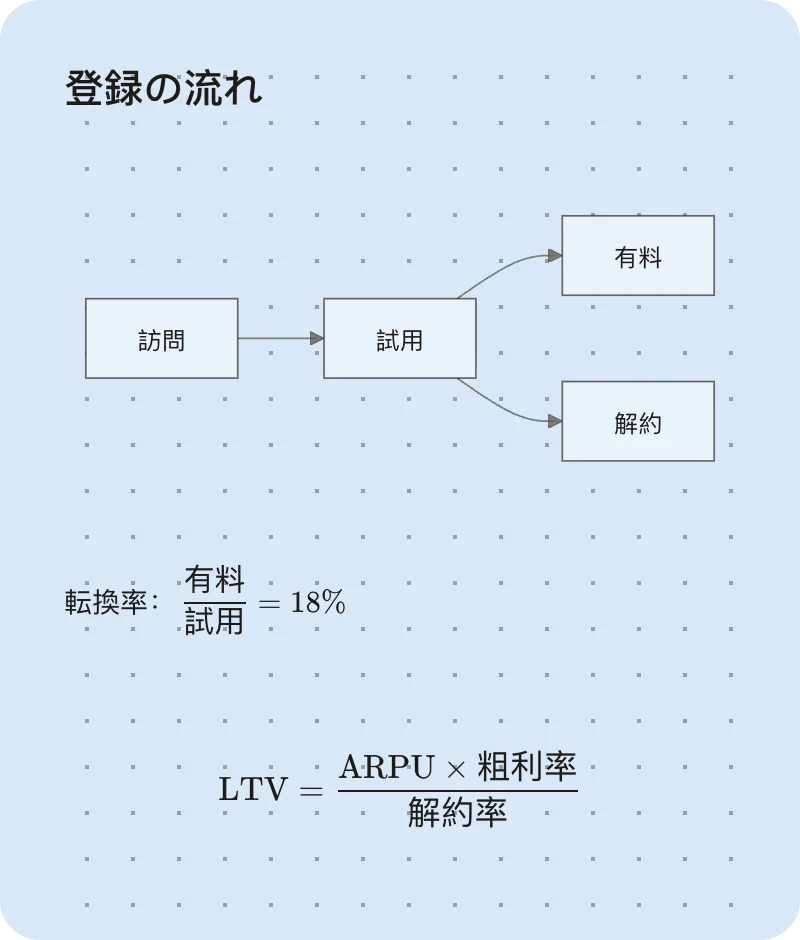
図も LaTeX の数式も、メモの中で。
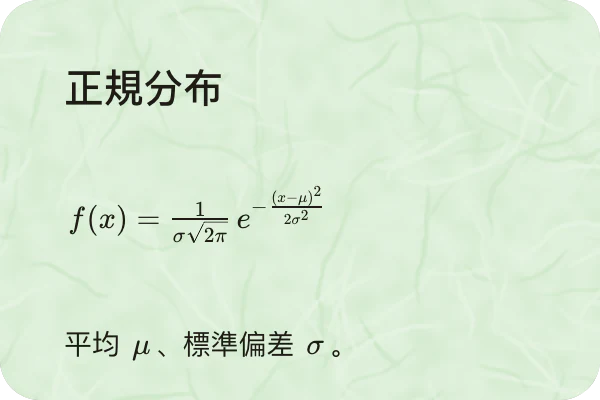
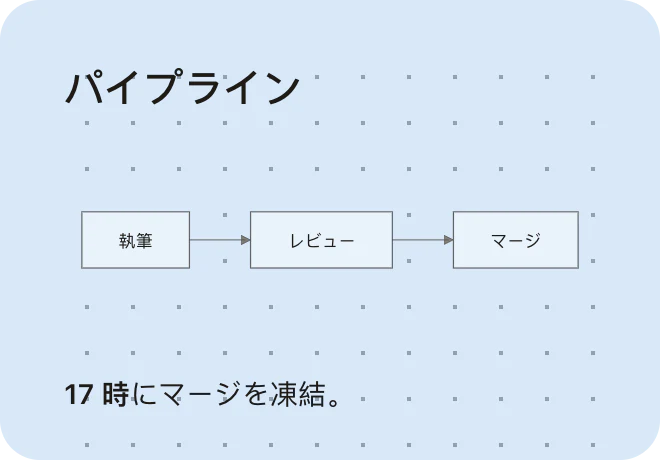
mermaid のコードブロックを書けば、フローチャートやシーケンス図がメモの中に表示されます。インライン数式は $x^2$、ブロック数式は $$ で始め、数式をダブルクリックするとライブプレビュー付きで編集できます。
Mermaid も KaTeX も Mac 上で動くので、オフラインでも描画されます。Markdown で書き出しても LaTeX のソースはそのまま残ります。
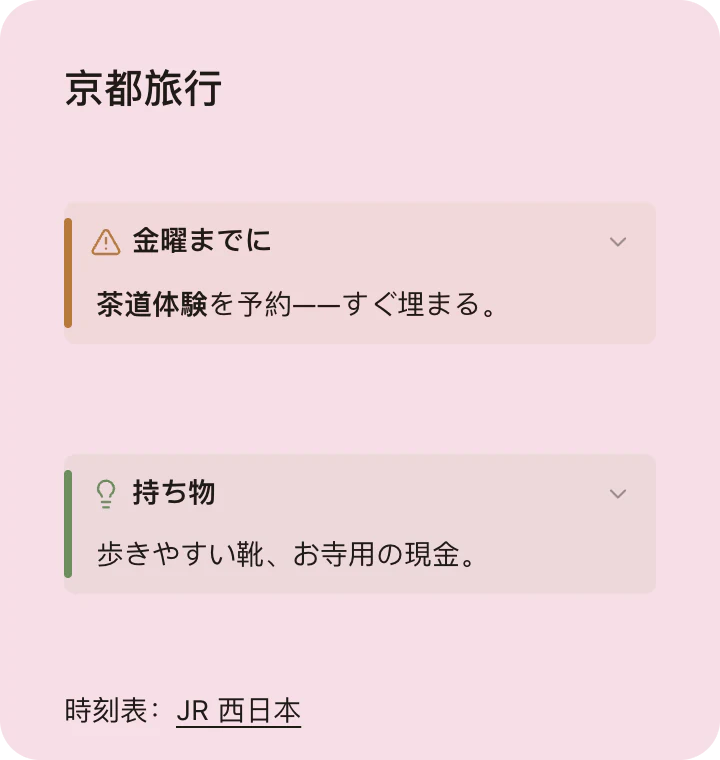
コールアウト、リンク、画像。
コールアウトでヒントや注意を目立たせ、クリックで折りたためます。折りたたんだ状態はメモと一緒に保存されます。[テキスト](URL) でリンクになり、⌘K で編集できます。
画像はメモに直接ドラッグまたはペーストできます。/ を入力して「描画」を選べば、あとから編集できる図を描くこともできます。
Mac で Markdown のメモを取るなら
スティッキーズと Markdown エディタは、それぞれ一部しかカバーしません:
| スティッキーズ | Markdown エディタ | PinMark Sticky | |
|---|---|---|---|
| Markdown 記法で書ける | できない(リッチテキストのみ) | できる | できる |
| 付箋としてデスクトップに置ける | できる | できない(文書ウインドウ) | できる |
| 画面端に隠せる | できない | できない | できる |
| ほかのウインドウより手前に表示 | できる(フロート表示) | たいていできない | できる(⌘⌥F) |
| ToDo・表・コードハイライト | できない | できる | できる |
| Mermaid の図と LaTeX の数式 | できない | アプリ次第(多くはプラグイン) | 内蔵、オフライン対応 |
Typora や Obsidian などの Markdown エディタは、ウインドウで文書や保管庫を扱うためのもの。PinMark Sticky はデスクトップに置いておくメモのためのアプリです。