写真を Mac のデスクトップに置く方法
-
画像を
追加 ⌘⌥I で画像を開くか、写真アプリ、Finder、Safari の共有メニューから送ります。画面の一部をキャプチャして画像メモにすることもできます。
-
スタイルを
選ぶ 右クリックして「スタイル」メニューから見た目を選びます:ポラロイド、テープ、画びょう、額縁、ギャラリー、ビンテージ、モノクロ、標準。
-
配置する
デスクトップの好きな場所にドラッグし、⌘⌥← / → で回転、または ⌥ を押しながらスクロールして自由に回転できます。
-
見える
場所に 置いて おく ⌘⌥F でほかのウインドウの上に表示したり、⌘⌥P で複数の画像をフォトウォールに並べたりできます。



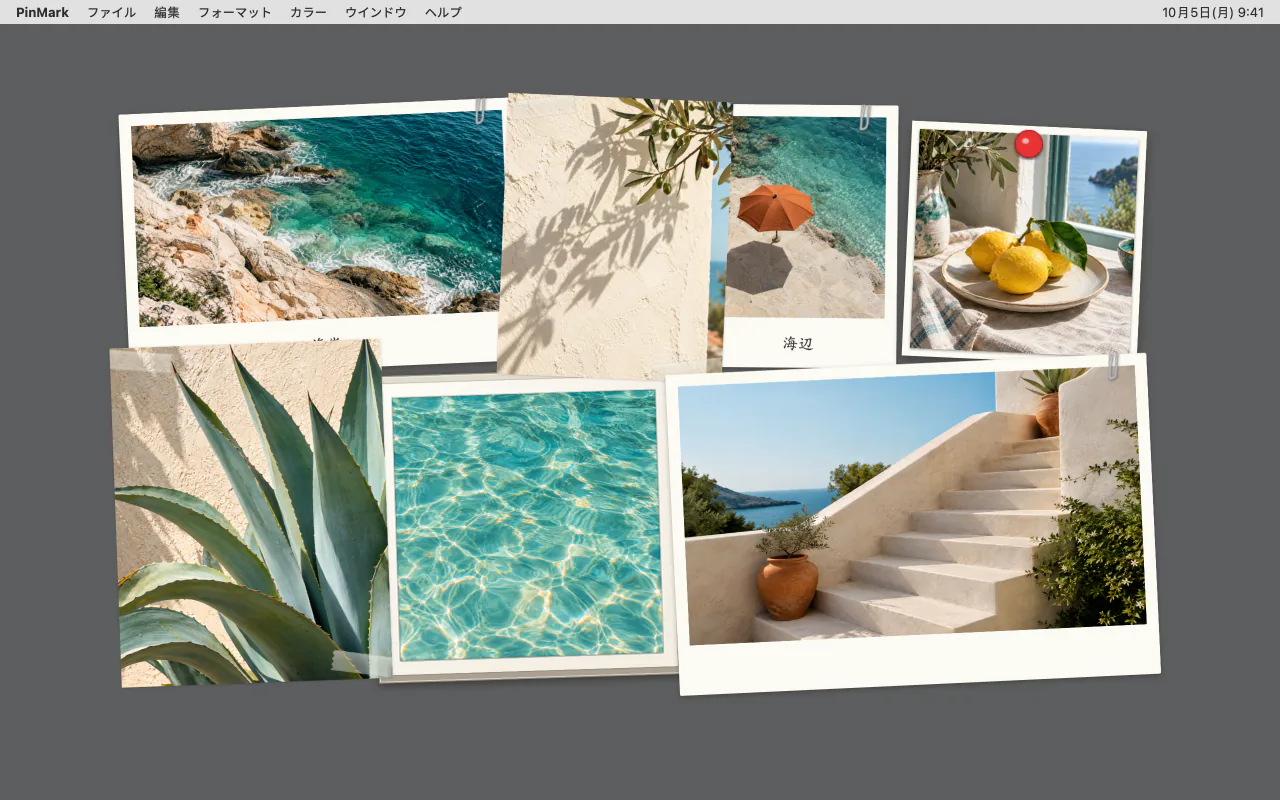
プリントのような 8 つのスタイル。
画像ごとに仕上がった見た目を選べます——ポラロイド、テープ、画びょう、額縁、ギャラリー、ビンテージ、モノクロ、またはシンプルな標準。細かく調整するスライダーはありません。スタイルを選べば、写真はコルクボードに留めたプリントのようにデスクトップに収まります。
ポラロイドの下の余白をダブルクリックするとキャプションを書けます。スタイルを切り替えてもキャプションは写真と一緒に残ります。無料プランでは標準、ポラロイド、テープの 3 種類を使えます。
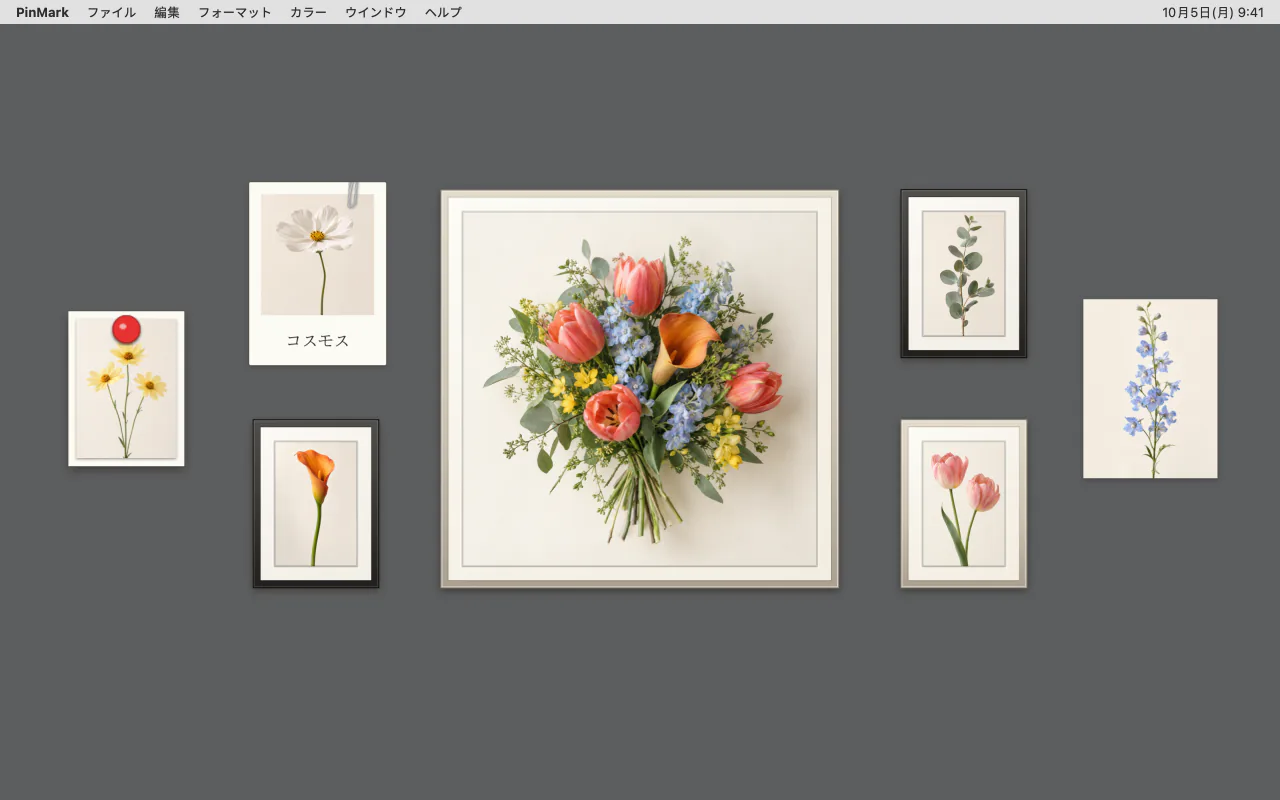
たくさんの画像を、フォトウォールに。
ウインドウ › フォトウォールを選ぶか ⌘⌥P を押すと、画像メモをギャラリー、グリッド、メイソンリー、アルバム行、フォーカルセンター、ミラー、扇形、コラージュに並べます。テキストメモはそのまま動きません。
気が変わったら、元のレイアウトに戻すですべて元どおり。アプリを再起動したあとでも戻せます。
参考画像を、ほかのウインドウの手前に。
⌘⌥F を押すと、画像メモがほかのアプリのウインドウの上に表示されます。ムードボードやデザイン仕様、何度も見返す地図に便利です。
ゴーストモード(⌘G、Pro)では画像が半透明になり、クリックがそのまま下のアプリに届くので、レイアウトをなぞったりピクセルを合わせたりできます。動かすときは Fn を押したままにします。
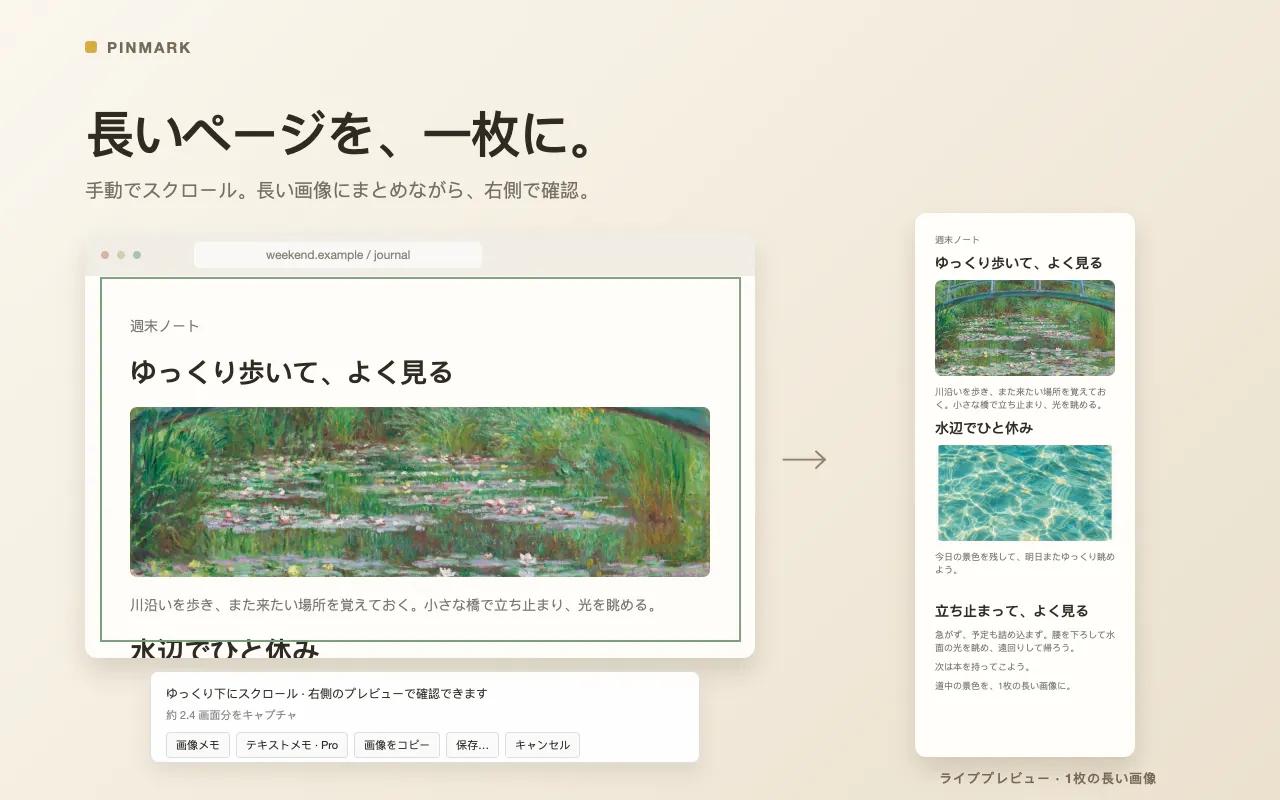
画面の切り抜きも、ページ全体も。
画面の一部をキャプチャしてそのまま画像メモに。あとからファイルを探す必要はありません。スクロールキャプチャは長いページを 1 枚の画像につなぎ、メモの中でスクロールして読める閲覧モードで開きます。
欲しいのは画像ではなく文字? Pro なら ⇧⌘C で、どの画像メモからもテキストをコピーできます。
Mac のデスクトップに写真を表示するほかの方法
macOS にもいくつか方法がありますが、それぞれできることは一部です:
| 壁紙 | 写真ウィジェット | スティッキーズ | PinMark Sticky | |
|---|---|---|---|---|
| どの画像もどこにでも置ける | 1 枚が画面全体に | ウィジェットのサイズは固定 | メモのウインドウ内に貼り付け | できる |
| アプリのウインドウより手前に表示 | できない | できない(ウィジェットはウインドウの背面) | できる(フロート表示) | できる(⌘⌥F) |
| 額縁・プリント風スタイル | なし | なし | なし | 8 種類 |
| 自由な回転 | できない | できない | できない | できる |
| 複数の写真をまとめて配置 | できない | できない | できない | フォトウォール(8 種類の配置) |
| クリックスルーのオーバーレイ | なし | なし | なし | ゴーストモード(Pro) |
デスクトップウィジェットには macOS 14 Sonoma 以降が必要です。PinMark Sticky は macOS 13 Ventura 以降で動作します。